Langkah 2: Memeriksa lead (Qualify atau Disqualify)
Tentukan lead layak dikejar atau tidak, dan simpan alasannya kalau tidak.
Tim Priventry · Terakhir diperiksa
Tidak semua lead layak dikejar. Langkah ini memisahkan yang layak dari yang tidak, tanpa menghapus apa pun: catatan dan riwayatnya tetap ada.
Menandai lead sebagai layak (Qualify)
- Buka lead dari Leads (klik namanya).
- Tekan Qualify. Muncul pesan Lead qualified, dan statusnya menjadi Qualified.
- Setelah itu tombol Convert muncul (langkah 3). Sebelum di-qualify, tombol Convert belum ada.
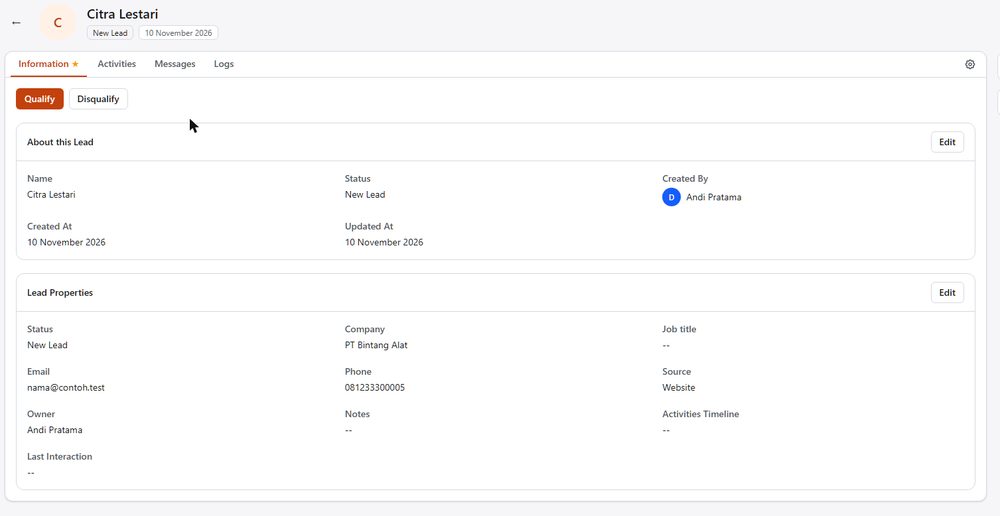
Status Qualified dan Disqualified hanya bisa diatur lewat tombol Qualify dan Disqualify, bukan dengan memilih status biasa. Status lain, seperti New Lead, Attempted to contact, dan Contacted, bisa Anda ubah sesuai kemajuan percakapan.
Menandai lead sebagai tidak layak (Disqualify)
- Di halaman lead, tekan Disqualify. Jendela Disqualify lead terbuka: lead dan riwayatnya tetap disimpan, dan bisa dibuka kembali nanti.
- Pilih Reason dari daftar, misalnya Spam, Duplicate, Not a fit, No response, Competitor chosen, atau No budget. Tanpa alasan, aplikasi menolak dengan pesan Choose a reason.
- Alasan Other meminta catatan singkat (Add a note for this reason). Tulis apa yang terjadi supaya orang lain mengerti.
- Kalau lead punya tugas yang belum selesai, jendela itu juga menanyakan apa yang dilakukan dengannya, seperti saat Convert.
- Konfirmasi dengan tombol di jendela itu. Halaman lead menampilkan Disqualified: dan alasannya.
Daftar alasan diatur administrator di Settings → Lead options. Alasan yang sudah dipakai tidak hilang dari lead lama kalau kemudian diarsipkan.