Langkah 6: Memindahkan tahap, menang, kalah, dan membuka kembali
Geser deal sepanjang pipeline, tutup sebagai menang atau kalah dengan alasan, dan buka kembali kalau perlu.
Tim Priventry · Terakhir diperiksa
Setiap deal berada di satu tahap pipeline. Memindahkannya adalah cara Anda menunjukkan kemajuan, dan tahap tertentu meminta isian dulu supaya data penjualan tidak bolong.
Memindahkan deal antar tahap
- Di halaman deal, klik tahap yang dituju di bilah tahap di bagian atas (semua tahap pipeline berderet, tahap deal sekarang ditandai, tahap sebelumnya bercentang). Atau tekan Move to… dan pilih tahapnya. Di Kanban, seret kartunya ke kolom tahap yang baru. Aturannya sama untuk ketiganya.
- Kalau tahap itu meminta sesuatu, jendela Move to nama tahap terbuka. Contohnya tahap yang wajib punya nilai meminta Amount, dan tahap negosiasi meminta Expected close date.
- Kalau isiannya belum ada, aplikasi menolak dengan pesan seperti Amount is required in this stage dan deal tidak berpindah sampai Anda mengisinya.
- Setelah berhasil muncul pesan Moved to nama tahap, dan perpindahan tercatat di tab Logs.
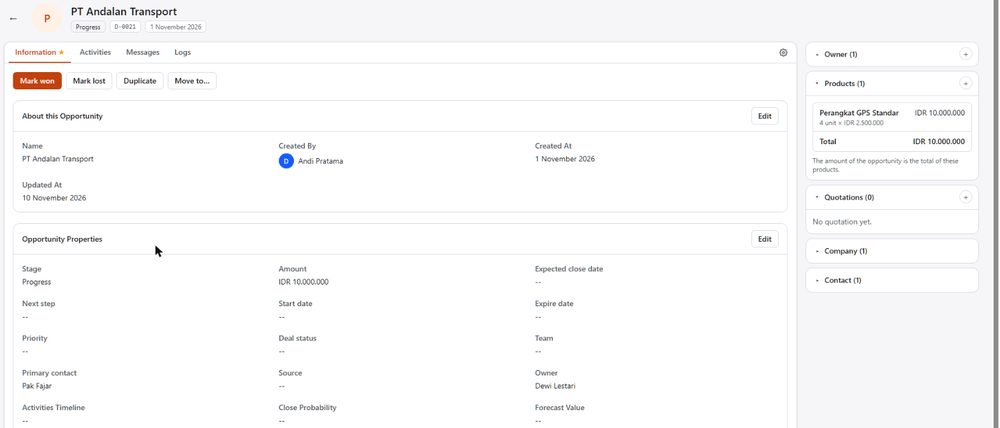
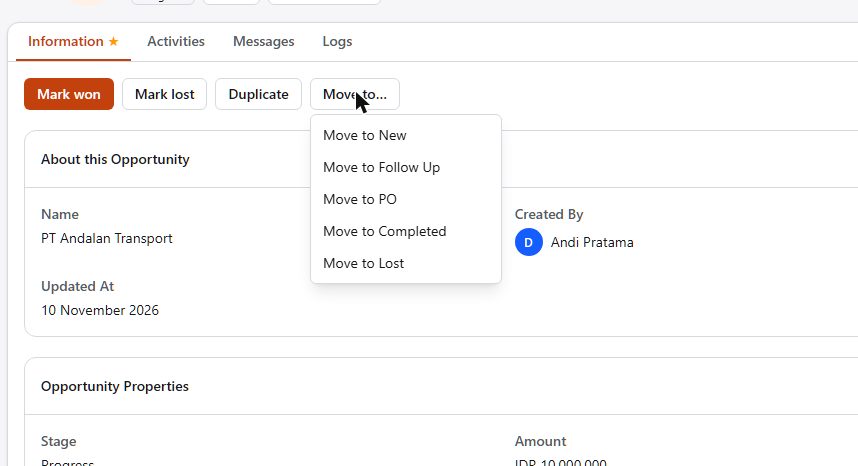
Administrator mengatur tahap dan isian wajibnya di Settings → Pipeline Settings. Di sana tertulis misalnya "requires amount" di bawah nama tahap.
Menutup deal sebagai menang
- Tekan Mark won. Deal tertutup, dan halaman menampilkan Won on disertai tanggalnya.
- Setelah menang, produk dan isian deal hanya bisa dibaca: Reopen it to change its details.
- Angka penjualan di laporan dihitung pada hari deal itu menang.
Menutup deal sebagai kalah
- Tekan Mark lost. Jendela Move to Lost meminta alasan.
- Pilih alasannya di Why was it lost?, misalnya Price too high, Chose a competitor, atau No budget. Tanpa alasan, tombol Move to Lost menolak dengan pesan Choose why it was lost.
- Alasannya tampil di halaman deal dan menjadi bahan laporan Lost Reasons.
Membuka kembali deal yang sudah ditutup
- Hanya manajer dan administrator yang bisa membuka kembali. Sales biasa tidak melihat tombol Reopen.
- Di deal yang sudah ditutup, tekan Reopen dan pilih tahap tujuan (Reopen in nama tahap).
- Aplikasi meminta alasan: Say why this is being reopened. Tulis alasannya, lalu tekan Reopen.
- Alasan itu tercatat di tab Logs, dan deal kembali terbuka di tahap yang dipilih.
Kalau perusahaan Anda memakai approval deal, sebagian perubahan menunggu persetujuan (artikel di kategori Deal).