Dashboard CRM dan widget
Susun dashboard dari widget angka, grafik, dan tabel yang bersumber dari data laporan, dan simpan beberapa dashboard.
Tim Priventry · Terakhir diperiksa
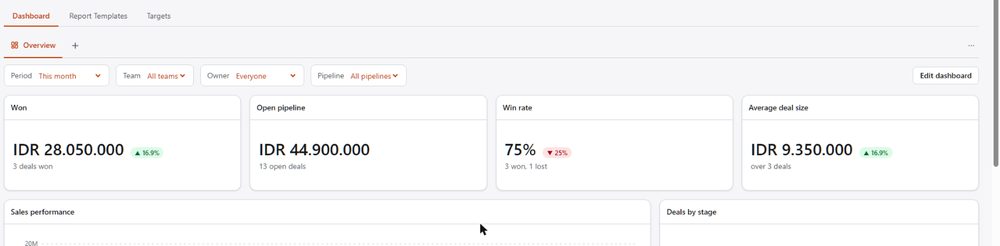
Dashboard dibuka dari menu CRM, Dashboard. Setiap perusahaan memulai dengan satu dashboard bernama Overview. Setiap widget menghitung dari record yang sama dengan halaman Reports, jadi angkanya selalu cocok dengan record di baliknya.
Membaca dashboard
- Pilih dashboardnya di deretan tab bagian atas. Filter Period, Team, Owner, dan Pipeline berlaku untuk semua widget di halaman itu.
- Klik sebuah angka untuk membuka daftar record yang dihitungnya.
- Sales melihat angkanya sendiri, manajer melihat timnya, administrator melihat semuanya.
Menyusun dashboard (administrator dan manajer)
- Tekan Edit dashboard. Tekan Add widget untuk membuka katalog, yang dikelompokkan: angka kunci, tren penjualan, pipeline, tim, pelanggan dan produk, target, dan hari ini (My day).
- Seret sebuah widget lewat pegangannya untuk memindahkan, dan tarik sudutnya untuk mengubah ukuran (tombol panah di keyboard juga bisa).
- Menu di tiap widget: Rename, Show as (cara menggambarnya, misalnya garis atau kolom), geser lebih awal atau lebih akhir, dan Delete.
- Tanda + di deretan tab membuat dashboard baru (sampai 10, tiap dashboard sampai 24 widget). Menu dashboard berisi Rename dan Delete. Dashboard terakhir tidak bisa dihapus.
Widget My day berisi tugas terlambat dan lead yang perlu dikerjakan hari ini, menggantikan tab My day yang lama.
Kartu untuk memantau tim sales
Kartu ini dipasang lewat Edit dashboard, Add widget. Cari namanya di tab yang disebutkan.
- New Deals by User (tab Comparisons): berapa deal baru dibuat tiap orang pada periode itu beserta nilainya. Ini jawaban untuk lead baru milik tiap sales. Ketuk satu batang untuk melihat deal-nya.
- Units sold (tab General): satu angka berisi jumlah unit pada produk di deal yang menang pada periode itu, dengan perubahannya dari periode sebelumnya.
- Units Sold by User (tab Comparisons): angka unit yang sama dipecah per orang, beserta nilai rupiahnya. Total semua orang sama dengan Units sold. Ketuk satu batang untuk melihat deal menang orang itu.
- Deals Won by User (tab Comparisons) menghitung banyaknya PO yang dimenangkan tiap orang, dan Target progress (tab Targeting) menunjukkan pencapaian tiap orang terhadap targetnya.
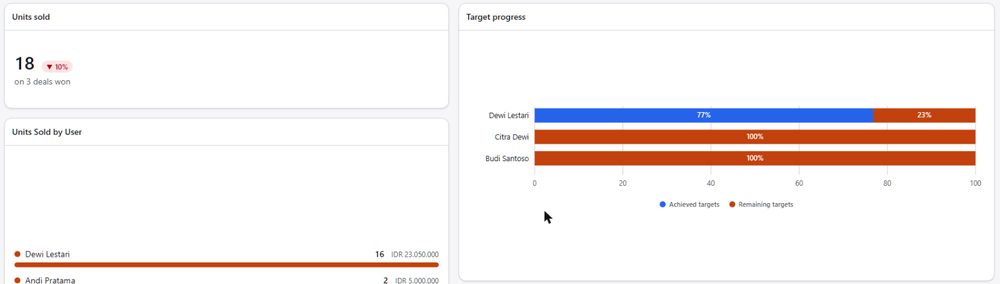
Unit, jumlah PO, dan penjualan dihitung pada hari deal menang (hari PO), satu kali untuk satu deal. Deal yang kemudian pindah dari PO ke Completed tidak dihitung dua kali. Sales hanya melihat angkanya sendiri.