Dari mana lead datang, dan cara memasukkannya
Semua pintu masuk ke Leads: diketik, impor file, chat, website, agen AI, langkah Automation, API, dan form publik.
Tim Priventry · Terakhir diperiksa
Leads adalah kotak masuk calon pelanggan yang belum diperiksa. Di sini orang yang belum tentu membeli ditampung, diperiksa dengan Qualify, lalu diubah (Convert) menjadi perusahaan, kontak, dan deal di Opportunities. Dengan begitu daftar pelanggan dan angka penjualan tidak tercampur dengan orang yang baru bertanya.
Orang yang sudah ada di CRM (kontak atau lead yang punya nomor telepon atau email yang sama) tidak dibuat dua kali lewat pintu mana pun.
Pemilik lead diberi tahu lewat lonceng notifikasi (dan email, bila dinyalakan) saat lead baru masuk dari form publik, API, Automation, atau agen AI, atau saat seseorang memberikan lead kepadanya. Lead yang Anda ketik sendiri untuk diri sendiri tidak memunculkan notifikasi. Jenis notifikasi ini bisa dimatikan di Settings, Notifications, kelompok CRM Records.
Pintu yang dipakai orang
- New lead di halaman Leads: diketik sendiri.
- Import leads: tekan Action di halaman Leads, lalu pilih Import leads untuk membawa lead dari file CSV atau Excel. Hanya administrator dan manajer yang melihatnya.
- Dari percakapan chat: di panel kanan percakapan WhatsApp atau email, buat lead dari nomor atau alamat pelanggan.
Pintu yang berjalan sendiri
- Chat website: pengunjung yang mengisi nama dan nomor di chat website menjadi lead, bila pengaturan Save the visitor as a lead menyala.
- Agen AI: dengan CRM Integration, agen membuat lead untuk nomor WhatsApp yang belum ada di CRM.
- Automation: langkah Create CRM Lead (grup CRM) membuat lead dari kejadian apa pun yang dikenali Automation, misalnya pesanan, tiket, atau pesan tertentu. Isi Name wajib, dan perlu minimal satu dari Phone, Email, atau Company. Tiap kolom boleh berisi nilai dari pemicu atau langkah sebelumnya. Langkah ini meneruskan recordId dan created (apakah lead baru dibuat atau orangnya sudah ada) ke langkah sesudahnya. Uji coba (Test Step) menunjukkan apa yang akan dibuat tanpa membuat apa pun.
- API: program lain membuat lead dengan `POST /api/v1/open/leads` memakai kunci yang boleh menulis (Settings, DevTools, API keys), dan membaca dengan `GET /api/v1/open/leads`. Jika orangnya sudah ada, jawabannya 200 dengan `created: false` dan rekaman yang ditemukan. Contoh lengkap ada di halaman API Documentation.
Form publik
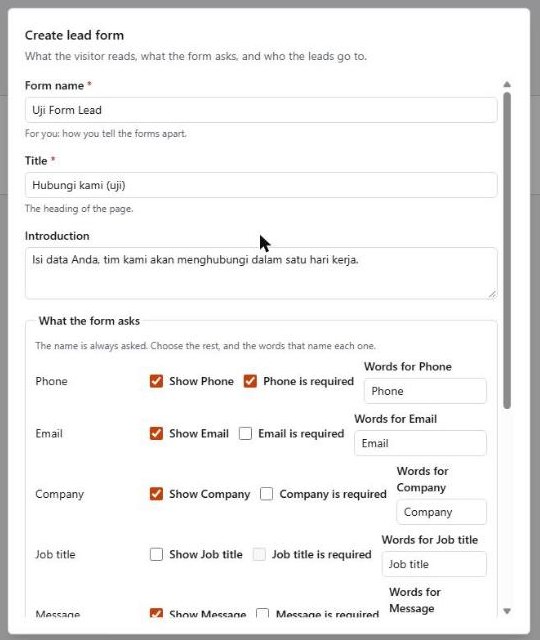
- Buka Settings, CRM, Lead forms, lalu tekan Create form (hanya administrator).
- Isi Form name (untuk Anda), Title dan Introduction (yang dibaca pengunjung), dan Thank-you message.
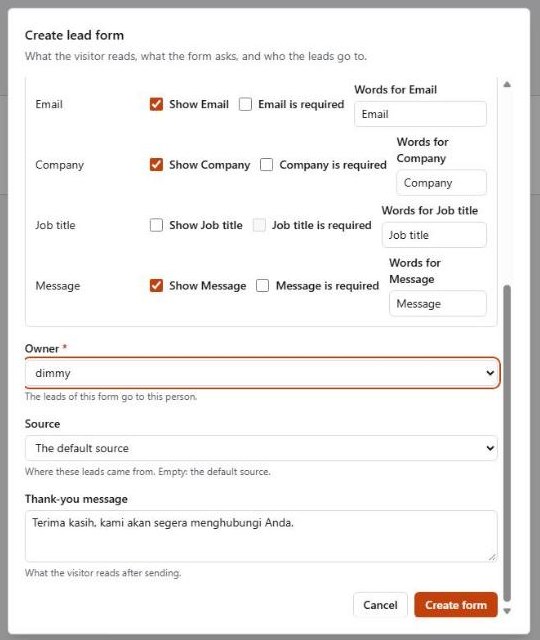
- Di bagian What the form asks, pilih kolom yang ditanyakan (Phone, Email, Company, Job title, Message), mana yang wajib, dan katanya. Nama selalu ditanyakan, dan form harus menanyakan minimal satu dari telepon, email, atau perusahaan.
- Pilih Owner (orang yang menerima lead dari form ini) dan Source (asal lead).
- Tekan Create form. Di daftar, tekan Copy link dan bagikan alamatnya, atau pasang sebagai tombol di website Anda. Halamannya sederhana, tanpa menu, dan bisa dibuka di HP.
- Satu form menerima paling banyak 200 kiriman sehari dan satu alamat paling banyak 10 kiriman semenit. Saklar On mematikan form seketika: alamatnya lalu tampil seperti halaman yang tidak ada.

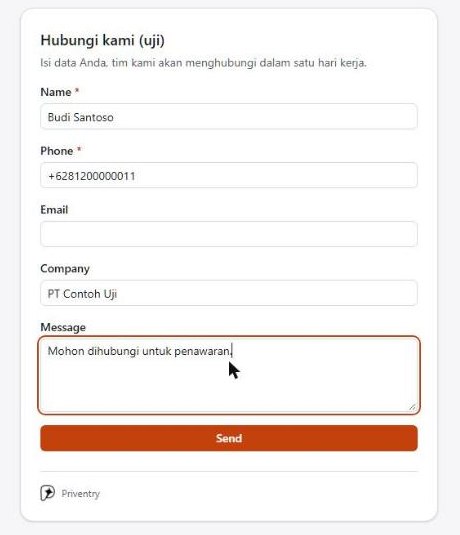
Kiriman dari program (kolom tersembunyi terisi, atau terlalu cepat) dijawab dengan ucapan terima kasih yang sama tetapi tidak membuat lead. Kalau orangnya sudah ada di CRM, pesannya disimpan sebagai catatan di rekamannya dan tidak ada lead ganda. Tiap lead dari form tercatat di Changelog dengan sumber Web forms.