Menambah produk
Buat produk di katalog sekali, lalu pakai di pesanan dari chat, penawaran, dan deal.
Tim Priventry · Terakhir diperiksa
Katalog produk dipakai bersama oleh pesanan dari chat, deal, dan penawaran. Semua orang di tim dapat membacanya; manajer dan administrator yang mengelolanya.
Membuka formulir produk baru
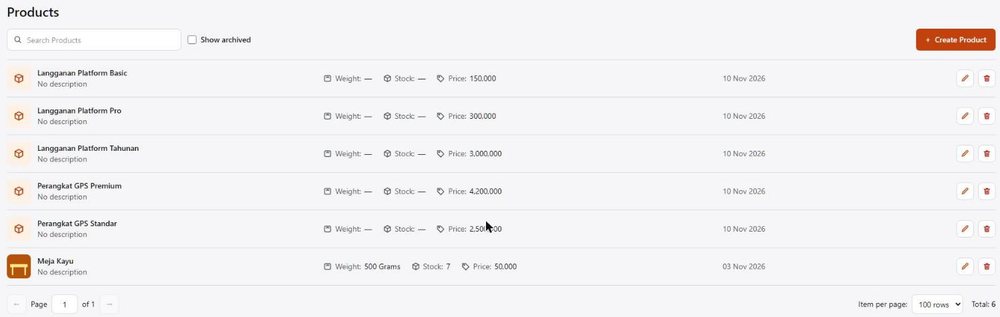
- Klik avatar Anda di kanan atas, lalu Settings. Di sidebar kiri, klik grup CRM untuk membukanya (grupnya tertutup sampai diklik), lalu pilih Products, yang ada di bagian bawah daftar setelah Time tracking. Kalau Products tidak terlihat, fitur Opportunities atau Quotations belum diaktifkan di workspace Anda: tanyakan ke administrator.
- Pakai kotak Search Products untuk memeriksa apakah produknya sudah ada, supaya tidak ganda.
- Klik Create Product di kanan atas. Jendela Create Product terbuka.
Mengisi formulir
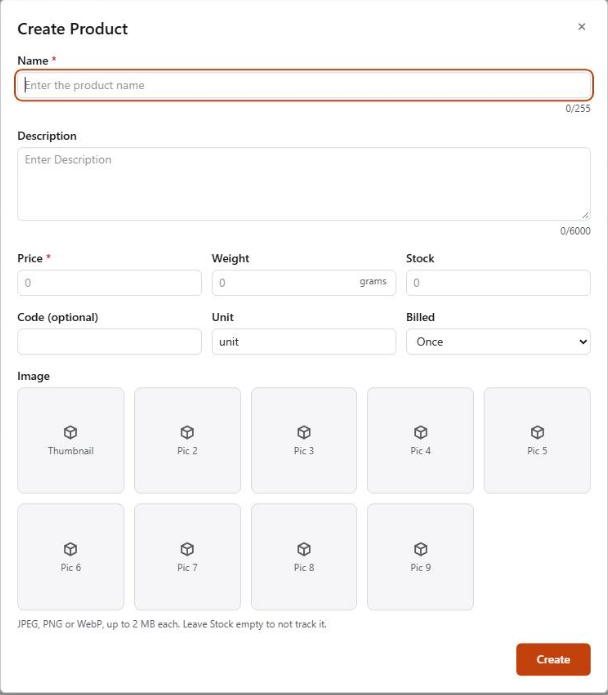
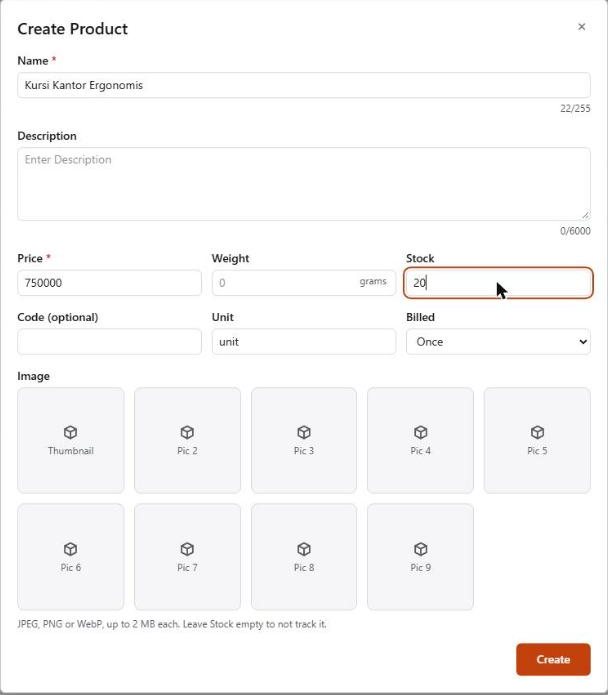
- Isi Name (wajib), misalnya nama barang atau paket. Description boleh dikosongkan.
- Isi Price (wajib) dalam rupiah, tanpa titik atau koma.
- Isi Weight dalam gram kalau barang dikirim, dan Stock kalau stoknya ingin dihitung. Kosongkan Stock kalau stok tidak dilacak.
- Code (opsional) adalah kode barang. Unit adalah satuannya, misalnya unit, pcs, atau dus.
- Pilih Billed: Once untuk barang yang dibeli sekali, Monthly untuk langganan bulanan, atau Yearly untuk langganan tahunan.
- Unggah gambar kalau ada: sampai sembilan gambar berformat JPEG, PNG, atau WebP, masing-masing paling besar 2 MB. Gambar pertama (Thumbnail) menjadi foto utama.
- Klik Create untuk menyimpan.
Setelah produk dibuat
Produk langsung muncul di daftar, dan dapat dipilih lewat Select products saat membuat pesanan dari chat.
- Untuk mengubah produk, klik ikon pensil di barisnya.
- Ikon tempat sampah mengarsipkan produk: produk lama tetap tercatat di pesanan dan penawaran yang sudah memakainya, tetapi tidak bisa dipakai di yang baru.
- Centang Show archived untuk melihat produk yang diarsipkan dan memulihkannya.