Check-in, foto, dan rekam suara
Catat di mana kunjungan terjadi, lampirkan foto, dan ucapkan catatan Anda alih-alih mengetik.
Tim Priventry · Terakhir diperiksa
Perusahaan Anda menentukan formulir mana yang menawarkan check-in, foto, dan rekam suara (lihat Mengatur Sales app untuk tim). Ketiganya hanya aktif saat Anda menekan tombolnya, dan HP meminta izin lebih dulu.
Check-in lokasi
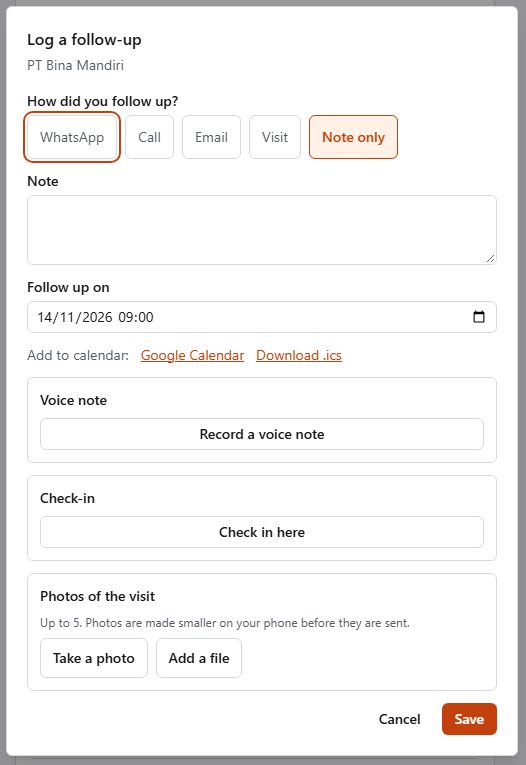
- Tekan Check in here di form yang menawarkannya. HP meminta izin Lokasi pada pertama kali. Setujui.
- Tombolnya berubah menjadi Checked in: posisi Anda saat itu tersimpan bersama kunjungan. Lokasi diambil sekali, tepat saat Anda menekan tombol.
Foto
- Tekan Take a photo untuk membuka kamera belakang, atau Add a file untuk memilih foto atau PDF dari HP.
- Anda bisa melampirkan sampai lima file. Foto otomatis diperkecil supaya cepat terkirim.
Rekam suara
- Tekan Record a voice note. HP meminta izin Mikrofon pada pertama kali.
- Bicara, lalu tekan Stop. Anda bisa mendengarkannya sebelum dikirim. Satu rekaman paling lama lima menit. Tekan Record another untuk menambah rekaman lain.
- Rekaman dikirim sebagai lampiran kunjungan dan bisa diputar kembali di timeline perusahaan di CRM. Rekaman hanya disimpan sebagai suara; tidak diubah menjadi teks.
Kalau muncul "Location is blocked"
Browser hanya meminta izin lokasi satu kali. Kalau izin itu pernah ditolak, browser tidak menampilkan jendela izin lagi dan langsung memberi tahu bahwa lokasi diblokir. Anda perlu mengizinkannya sendiri.
- Android (Chrome): ketuk ikon di sebelah alamat, buka Permissions, izinkan Location, pastikan lokasi HP menyala, lalu muat ulang halaman.
- iPhone (Safari): buka Settings → Privacy & Security → Location Services → Safari Websites, pilih While Using the App, lalu muat ulang halaman.
- Komputer: klik ikon di sebelah alamat, izinkan Location untuk situs ini, lalu muat ulang halaman.
- Kalau Sales app dibuka dari dalam aplikasi lain (misalnya dari tautan di WhatsApp atau Instagram), lokasi tidak bisa diizinkan. Buka alamatnya di Chrome atau Safari.
Check-out
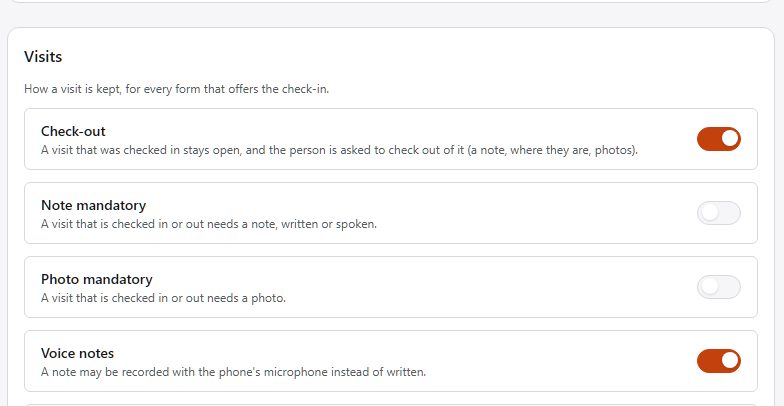
Kalau perusahaan Anda mengaktifkan check-out, kunjungan yang sudah di-check-in tetap terbuka sampai Anda menutupnya.
- Di bagian atas Sales app muncul Open visits, daftar kunjungan yang belum ditutup.
- Tekan Check out pada kunjungannya. Isi catatan, ambil lokasi dengan Check out here, dan tambahkan foto kalau perlu, lalu tekan Check out.
- Kalau perusahaan Anda mewajibkan catatan atau foto untuk kunjungan yang di-check-in, aplikasi memberi tahu apa yang kurang sebelum menyimpan.