Mengatur Sales app untuk tim
Tentukan apa yang ditanyakan form, tombol tahap, kunjungan, dan Live tracking, lalu undang sales dengan peran Sales app only.
Tim Priventry · Terakhir diperiksa
Bagian ini untuk administrator. Semua pengaturan Sales app ada di satu halaman: Settings → CRM → Sales app.
Form New Leads dan kunjungan
- Buka Settings (di menu avatar Anda di kanan atas), grup CRM, lalu Sales app.
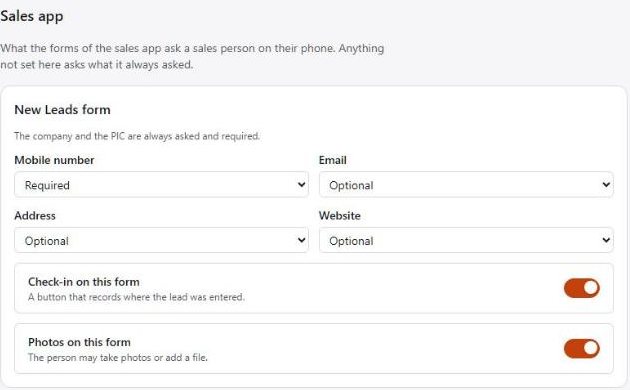
- Di New Leads form, pilih untuk Mobile number, Email, Address, dan Website: Not asked, Optional, atau Required. Company dan PIC selalu ditanyakan dan wajib.
- Nyalakan Check-in on this form dan Photos on this form kalau lead baru perlu lokasi dan foto.
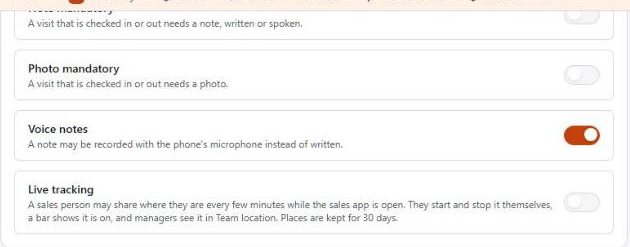
- Di Visits, atur Check-out, Note mandatory (kunjungan yang di-check-in perlu catatan), Photo mandatory, Voice notes, Customer signature (pelanggan boleh menandatangani di layar HP saat PO dicatat dan saat check-out; tanda tangannya disimpan sebagai gambar pada kunjungan, sebagai bukti terima dan bukan tanda tangan elektronik), dan Live tracking beserta seberapa sering lokasi dikirim.
Form di balik tombol tahap
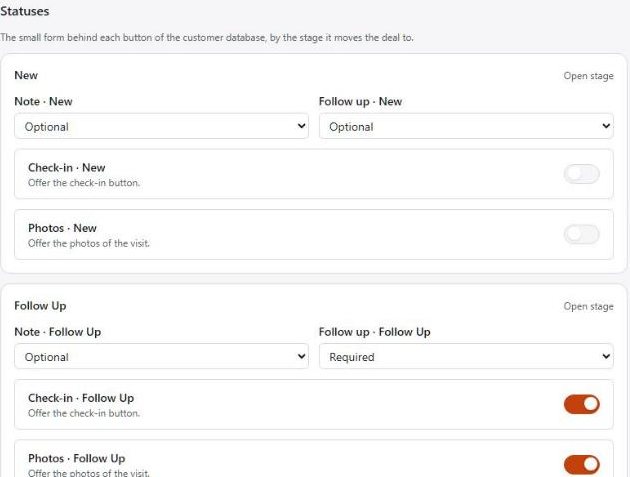
- Di bagian Statuses, setiap tahap pipeline punya form kecil sendiri: apa yang ditanyakan ketika sales menekan tombol tahap itu.
- Untuk tahap terbuka: Note dan Follow up (Not asked, Optional, atau Required), serta check-in dan foto. Untuk tahap PO: nomor PO, produk dan jumlah, serta nilai. Untuk tahap lain dan Lost: catatan.
- Nama tombol di Sales app mengikuti nama tahap di Pipeline Settings.
Mengundang sales dan peran Sales app only
- Buka Settings → Users Management. Di tab All Users, tekan Add User. Di jendela Invite user, isi Email, pilih Role (posisinya di hierarki; kalau belum ada, biarkan Starting role of their authority) dan Authority (Administrator, Sales Manager, atau Sales Representative), lalu tekan Create invitation. Tautan undangan hanya ditampilkan sekali, jadi salin sebelum menutupnya.
- Untuk sales yang hanya memakai HP, buat peran dulu: di tab CRM, buka sub-tab Hierarchy, klik Create Role, isi Role Name dan Reports To, lalu nyalakan Sales app only.
- Di sub-tab CRM User, tekan Assign User. Di jendela Add Agent to CRM, pilih Agent dan Role, tekan Assign User, lalu Save Changes. Orang dengan peran Sales app only langsung masuk ke Sales app setelah login dan tidak melihat menu CRM.
- Sales hanya melihat data miliknya sendiri; manajer melihat tim di bawahnya. Pengaturan peran hanya menentukan apa yang tampil, sedangkan hak akses tetap dijaga server.