Agen mencatat percakapan ke Google Sheets
Satu baris untuk setiap percakapan di spreadsheet Google perusahaan: agen mengisi dari ucapan pelanggan, tim mengisi kolom khusus, dan agen membacanya.
Tim Priventry · Terakhir diperiksa
Banyak tim bekerja di spreadsheet. Dengan Google Sheets pada agen AI, setiap percakapan mendapat satu baris di spreadsheet milik akun Google perusahaan Anda. Agen mengisi kolom yang Anda tentukan dari apa yang disampaikan pelanggan, misalnya kebutuhannya. Tim mengisi kolom lain di sheet, misalnya nomor resi, dan agen membacanya untuk menjawab pelanggan.
Pengaturan ini bagian dari pengaturan agen, jadi disimpan dan tercatat di Version history. Spreadsheet-nya milik akun Google Anda sendiri, bukan milik Priventry.
Sebelum mulai
- Fitur ini butuh modul Automation, tempat connection Google berada. Tanpa modul itu kartunya menjelaskan hal ini dan tidak bisa dinyalakan.
- Sediakan satu connection Google yang sudah sign-in, di Settings, Integrations. Langkahnya ada di artikel "Menyambungkan Google".
Menyiapkan spreadsheet dan kolomnya
- Buka Omni, AI Agents, pilih agen, lalu tab Integrations.
- Pada kartu Google Sheets klik Settings.
- Di Google connection pilih connection yang sudah sign-in.
- Klik Generate Spreadsheet. Spreadsheet dibuat saat itu juga di akun Google tersebut, berjudul "Priventry" diikuti nama agen, dengan baris judul. Open the spreadsheet membukanya.
- Empat kolom pertama tetap: `created_at`, `conversation_id`, `display_name`, `phone_number`. Setelahnya, tambahkan kolom Anda: isi Header name (misalnya Kebutuhan), Header description (apa yang harus dicatat atau dibaca), lalu Add New Header. Sampai 20 kolom.
- Untuk kolom yang diisi tim, centang Editable (misalnya Resi).
- Klik Save Configuration, lalu pastikan kartunya Active. Kalau belum, klik Activate dan simpan lagi.
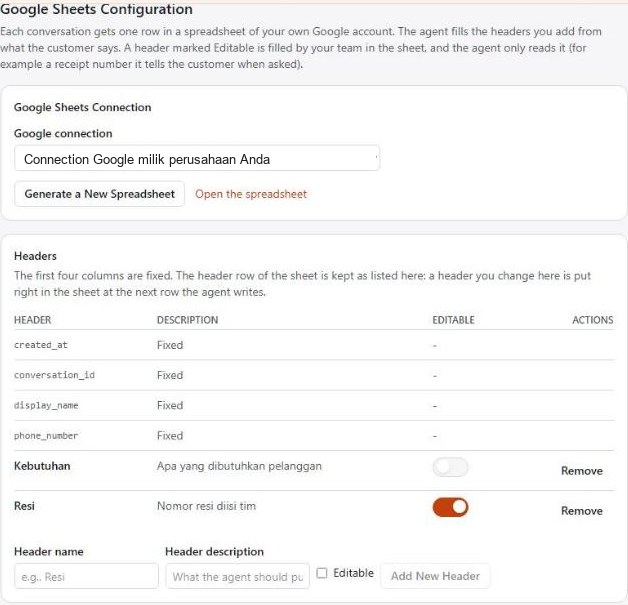
Spreadsheet dibuat saat Anda menekan Generate Spreadsheet, sebelum disimpan. Kalau Anda tidak jadi menyimpan, filenya tertinggal di Google Drive Anda dan bisa dihapus dari sana. Generate a New Spreadsheet membuat file baru, bukan menimpa yang lama.
Kolom milik agen dan kolom milik tim
- Kolom biasa diisi agen dari apa yang pelanggan sampaikan, sesuai deskripsinya. Agen mengisi hanya setelah jelas, tidak menebak, dan tidak mengisi karena pesan pelanggan menyuruhnya. Tulis deskripsi yang jelas, misalnya "Barang yang ingin dikirim dan kota tujuannya".
- Kolom Editable diisi tim di spreadsheet. Agen tidak pernah menulis ke kolom itu. Agen hanya membacanya, dan menyampaikannya kepada pelanggan bila ditanya dan sudah terisi. Kalau masih kosong, agen mengatakan dengan jujur bahwa informasinya belum ada.
- Contoh: kolom Kebutuhan diisi agen; kolom Resi diisi tim. Saat pelanggan bertanya "nomor resi saya berapa?", agen membaca kolom Resi baris percakapan itu.
Siapa pemilik sebuah baris
- WhatsApp: nama dan nomor terisi otomatis. Nomornya diverifikasi oleh WhatsApp, jadi tim tahu persis baris itu milik siapa.
- Chat website: nama dan nomor berasal dari form yang diisi pengunjung (lihat artikel "Meminta nama dan nomor telepon di chat website"). Itu klaim pengunjung, bukan bukti. Cocokkan dulu dengan data lain sebelum mengisi kolom yang berisi informasi pribadi, seperti nomor resi.
- Channel lain: kolom nomor kosong.
- Agen hanya membaca baris percakapan itu sendiri. Pelanggan tidak bisa melihat baris orang lain.
Aturan dan batas
- Baris dibuat pada jawaban pertama agen di percakapan itu. Dua jawaban yang ditulis tepat bersamaan bisa membuat dua baris.
- Isi sel masuk sebagai teks, tidak pernah sebagai rumus. Pelanggan yang menulis `=HYPERLINK(...)` hanya menghasilkan teks biasa. Setiap nilai paling banyak 500 karakter.
- Kalau Anda mengganti, menambah, atau menghapus header di pengaturan, baris judul di sheet diperbaiki pada baris berikutnya yang ditulis agen. Kolom yang Anda tambahkan sendiri di sebelah kanan dibiarkan.
- Kalau Google sedang bermasalah, pelanggan tetap dijawab. Kegagalannya dicatat di Settings, Audit Trails, tanpa isi pesan.
- Nama dan nomor pelanggan masuk ke akun Google perusahaan Anda sendiri. Pastikan ini sesuai kebijakan data perusahaan.
- Preview tidak menulis ke sheet, karena belum ada percakapan.
Mencobanya
- Kirim satu pesan lewat channel yang dipasangi agen, misalnya WhatsApp atau chat website, yang menyebut kebutuhan.
- Buka spreadsheet. Barisnya muncul beberapa detik setelah agen menjawab, dengan kolom Kebutuhan terisi.
- Isi kolom Editable di baris itu (misalnya Resi), lalu tanyakan hal yang sama lewat chat. Agen menyebut isinya.