Menyambungkan Google: membuat Client ID dan Client Secret
Langkah demi langkah di Google Cloud sampai koneksi Google di Automation berstatus Active, untuk dipakai langkah Google Sheets dan ekspor ke Google Sheet.
Tim Priventry · Terakhir diperiksa
Priventry tidak meminta akses ke Google atas namanya sendiri. Setiap perusahaan memakai proyek Google Cloud miliknya: Anda membuat proyek itu, mengaktifkan dua API, membuat OAuth client, lalu menempelkan Client ID dan Client Secret di Priventry. Dengan cara ini data Anda hanya bisa dibuka oleh akun Google yang Anda pilih sendiri.
Anda butuh: akun Google yang akan dipakai (akun perusahaan lebih baik daripada akun pribadi), peran administrator di Priventry, dan sekitar 15 menit. Cukup dilakukan sekali. Nama menu dan tombol Google di bawah ini adalah versi saat artikel ditulis dan bisa sedikit berbeda di layar Anda.
1. Membuat proyek di Google Cloud
- Buka console.cloud.google.com dan masuk dengan akun Google yang akan dipakai.
- Klik pemilih proyek di bagian atas, lalu New project. Beri nama (misalnya nama perusahaan Anda) dan klik Create.
- Pastikan proyek yang baru dibuat terpilih di bagian atas sebelum lanjut ke langkah berikutnya.
2. Mengaktifkan dua API
- Buka APIs & Services, lalu Library.
- Cari Google Sheets API, buka, lalu klik Enable.
- Cari Google Drive API, buka, lalu klik Enable. Priventry memakainya hanya untuk menampilkan nama-nama spreadsheet Anda; isi file tidak dibaca.
3. Menyiapkan layar persetujuan
- Buka APIs & Services, lalu OAuth consent screen (di tampilan baru namanya Google Auth Platform), dan klik Get started.
- Isi App name (misalnya "Priventry") dan User support email, lalu Next.
- Pada Audience pilih External. Pilih Internal hanya kalau perusahaan Anda memakai Google Workspace dan semua yang akan menyambung berada di organisasi itu.
- Isi email kontak, setujui kebijakan Google, lalu klik Create.
- Buka Audience. Kalau statusnya Testing, tambahkan akun Google yang akan masuk di Test users.
- Untuk pemakaian tetap, klik Publish app supaya statusnya In production. Selama masih Testing, izin Google habis setiap 7 hari dan koneksi harus disambung ulang. Aplikasi milik Anda sendiri yang belum diverifikasi Google tetap bisa dipakai; hanya akan muncul peringatan saat login (lihat bagian "Kalau gagal").
4. Membuat OAuth client
- Buka APIs & Services, lalu Credentials, klik Create credentials, dan pilih OAuth client ID. Di tampilan Google Auth Platform menunya Clients, lalu Create client.
- Pada Application type pilih Web application dan beri nama, misalnya "Priventry".
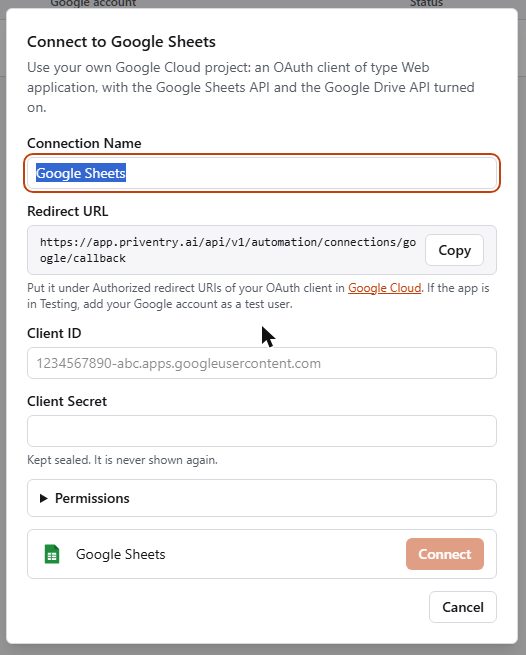
- Sebelum menyimpan, buka Priventry di tab lain: Settings, Integrations, New Connection, lalu Google Sheets. Salin alamat di kotak Redirect URL dengan tombol Copy.
- Kembali ke Google, di Authorized redirect URIs klik Add URI dan tempel alamat itu. Alamatnya harus persis sama, sampai huruf terakhir.
- Klik Create. Google menampilkan Client ID dan Client secret. Salin keduanya dan simpan di tempat aman; secret tidak selalu bisa ditampilkan lagi.
5. Menempelkannya di Priventry
- Di dialog Connect to Google Sheets pada Priventry isi Connection Name (nama bebas, hanya untuk membedakan koneksi).
- Tempel Client ID dan Client Secret, lalu klik Connect. Secret disimpan tersegel dan tidak pernah ditampilkan lagi.
- Google membuka layar masuk. Pilih akun yang tadi ditambahkan sebagai pengguna, lanjutkan melewati peringatan bila ada, dan beri izin ke Google Sheets serta nama file Drive, lalu klik Continue.
- Anda kembali ke Priventry. Koneksi muncul di daftar Integrations dengan status Active, lengkap dengan alamat email akun Google yang masuk.

Koneksi ini sekarang bisa dipilih di langkah Google Sheets pada Automation dan di halaman Export to Google Sheet (artikel berikutnya).
Kalau gagal
- redirect_uri_mismatch di layar Google: alamat di Authorized redirect URIs tidak sama dengan Redirect URL di Priventry. Salin ulang dengan Copy, tempel, simpan di Google, tunggu satu dua menit, lalu coba lagi.
- Access blocked atau "Google hasn't verified this app": akun yang masuk belum ada di Test users, atau aplikasi masih berstatus Testing. Tambahkan akunnya, atau pada peringatan klik Advanced lalu Go to (nama aplikasi) (unsafe); itu aman karena aplikasinya milik Anda sendiri.
- Status koneksi Error atau Missing: klik Reconnect di baris koneksinya dan masuk lagi. Kalau ini terjadi tiap minggu, aplikasi Anda masih berstatus Testing: klik Publish app.
- Client ID atau Client Secret ditolak: pastikan tidak ada spasi di awal atau akhir, dan jenisnya Web application (bukan Desktop atau Android).