Mengekspor data CRM ke Google Sheet
Menulis kontak, perusahaan, deal beserta produknya, tugas, dan produk ke spreadsheet di akun Google Anda, setiap hari atau langsung dengan Sync.
Tim Priventry · Terakhir diperiksa
Halaman ini menyalin data CRM Anda ke spreadsheet Google supaya bisa dibuat grafik, dibagikan, atau dibuka orang yang tidak memakai Priventry. Spreadsheet dibuat otomatis di akun Google koneksi yang Anda pilih, lalu ditulis ulang setiap kali sinkron.
Sebelum mulai, Anda butuh koneksi Google berstatus Active (lihat artikel "Menyambungkan Google") dan peran administrator. Halamannya ada di Settings, grup CRM, Export to Google Sheet. Klik CRM dulu kalau grupnya masih tertutup.
Menyalakan dan memilih datanya
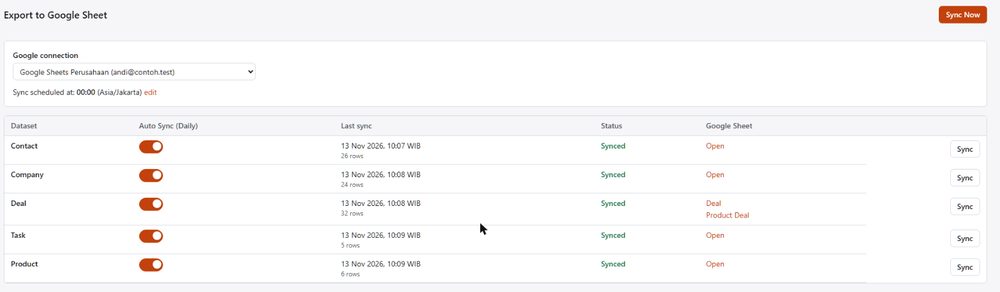
- Di Google connection pilih koneksi Google yang sudah masuk. Kalau pilihannya kosong, halaman menunjukkan cara membuat koneksi.
- Baris Sync scheduled at menunjukkan jam sinkron harian dalam zona waktu workspace. Klik edit untuk mengganti jamnya.
- Di tabel, nyalakan Auto Sync (Daily) pada data yang ingin disalin setiap hari: Contact, Company, Deal, Task, atau Product. Baris Deal menulis dua spreadsheet: Deal dan Product Deal (produk di tiap deal).
Menyalin sekarang
- Klik Sync di baris yang ingin disalin sekarang, atau Sync Now di kanan atas untuk semua data yang Auto Sync-nya menyala.
- Saat selesai, kolom Status menjadi Synced, Last sync menunjukkan waktu dan jumlah barisnya, dan kolom Google Sheet berisi tautan. Klik tautannya untuk membuka spreadsheet.
- Spreadsheet bernama "Priventry - Contacts", "Priventry - Deals", dan seterusnya. Baris pertama adalah judul kolom, dan waktu ditulis dalam zona waktu workspace.
- Sinkron hanya bisa dilakukan satu kali setiap 20 detik untuk satu workspace. Kalau terlalu cepat, tunggu sebentar lalu klik lagi.
Hal yang perlu diketahui
- Arahnya satu arah: data dari Priventry ke Google Sheet. Perubahan yang Anda buat di spreadsheet tidak kembali ke Priventry, dan akan tertimpa pada sinkron berikutnya. Untuk analisis tambahan, salin ke sheet lain atau buat tab baru.
- Setiap sinkron menulis ulang seluruh worksheet, sampai 50.000 baris untuk satu jenis data. Format angka (misalnya titik ribuan) bisa Anda atur sendiri di Google Sheet lewat Format, Number.
- Jangan menghapus spreadsheet atau tab yang dibuat Priventry. Kalau terhapus, sinkron gagal dengan penjelasan bahwa spreadsheet tidak ditemukan.
- Kalau sebuah baris menampilkan Failed, alasannya ditulis di bawahnya: misalnya koneksi perlu disambung ulang (Reconnect di Settings, Integrations) atau akun Google tidak bisa membuka spreadsheet. Baris lain tetap disalin.
- Semua isi ditulis sebagai teks atau angka biasa, tidak pernah sebagai rumus, jadi sel yang diawali tanda sama dengan tidak dijalankan. Setiap sinkron tercatat di Audit Trails (jenis data dan jumlah baris, bukan isinya).