Mengubah banyak data sekaligus (Bulk Change)
Ubah pemilik, tahap, prioritas, atau kolom lain untuk sampai 100 deal, lead, atau tugas dalam satu langkah.
Tim Priventry · Terakhir diperiksa
Bulk Change berlaku untuk deal, lead, dan tugas. Tiap data tetap melewati aturan yang sama seperti kalau Anda mengubahnya satu per satu, jadi tidak ada aturan yang terlewati.
Mengubah banyak data
- Buka daftarnya: Opportunities, Leads, atau halaman Tasks dengan tampilan Table.
- Centang baris yang ingin diubah, sampai 100 sekaligus.
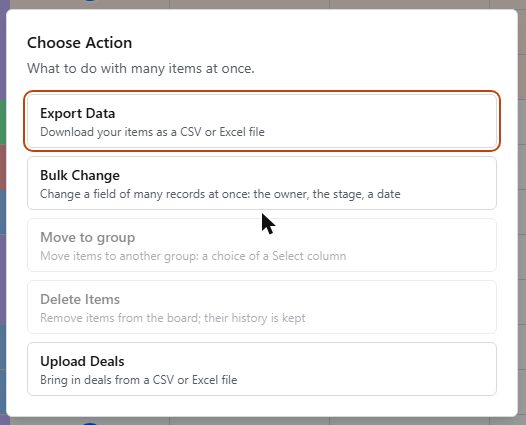
- Buka menu Action, lalu pilih Bulk Change. Di halaman Tasks (tampilan Table), buka menu Action lalu pilih Bulk Change (jumlah) setelah Anda mencentang.
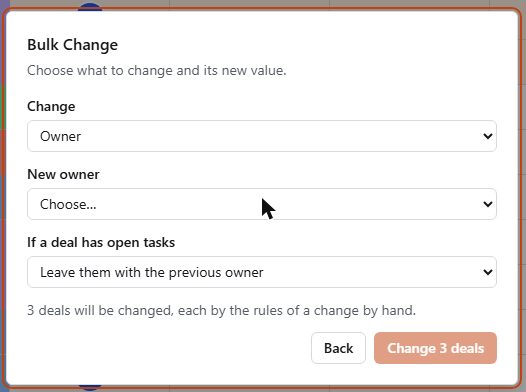
- Pilih kolom yang diubah. Deal: Owner, Stage, Priority, Deal status, Team, Source, Start date, Expire date, Expected close date, Next step. Lead: Owner, Status, Source. Tugas: Owner, Due, Status.
- Pilih nilai barunya, lalu tekan Change. Satu pilihan yang belum dipilih tidak akan mengosongkan kolom apa pun.
Membaca hasilnya
- Hasilnya menyebut berapa yang berubah, berapa yang sudah bernilai itu, dan berapa yang tidak bisa diubah.
- Data yang ditolak disebut satu per satu dengan alasannya, misalnya tahap yang butuh nilai deal, atau deal yang bukan milik Anda. Penolakan satu data tidak menghentikan yang lain.
- Memindahkan deal ke tahap Lost meminta alasan (Why were they lost?). Membuka kembali deal yang sudah ditutup meminta alasan. Kalau pemilik berganti atau deal ditutup dan ada tugas terbuka, Anda memilih apa yang terjadi pada tugas itu.
- Kalau perusahaan Anda memakai approval deal, perubahan yang perlu persetujuan ditahan dan dihitung sebagai sent for approval.
View bawaan dan filter
- Di menu sebuah view di papan Opportunities, pilih Set as my default view supaya view itu yang terbuka lebih dulu untuk Anda. Remove as my default view membatalkannya. Pilihan ini tersimpan di browser Anda, seperti view yang disematkan.
- Filter sebuah view bisa memakai tanggal (dibuat, ditutup, tanggal mulai dan berakhir), perusahaan, kontak, dan produk.