Halaman Tasks: List, Table, Cards, Calendar, dan Quick Add
Lihat semua tugas dalam daftar, tabel, papan kartu lima status, atau kalender pekan, tambah tugas dengan cepat, dan ubah banyak tugas sekaligus.
Tim Priventry · Terakhir diperiksa
Halaman Tasks dibuka dari menu Tasks di sebelah kiri (grup CRM, di antara Quotations dan Field). Bisa juga dari menu perintah (Ctrl + K, lalu Go to My tasks) atau pintasan G M. Tugas selalu terkait ke satu record: lead, perusahaan, kontak, atau deal.
Empat tampilan
- Di baris tab paling atas pilih List, Table, Cards, atau Calendar. Di bawahnya ada tombol New task, kotak cari, menu Action, pilihan Show (My tasks atau Team tasks) dan Status (Open atau Completed), dan Filter.
- List mengelompokkan tugas: terlambat, jatuh tempo hari ini, dan seterusnya. Pilihan Show (My tasks atau Team tasks, untuk manajer dan administrator) dan Status (Open atau Completed) memilih tugas siapa dan yang mana.
- Table menampilkan nama tugas, status, terkait ke apa, tanggal jatuh tempo, pembaruan, penerima tugas (Assignee), dan pembuatnya (Reporter).
- Cards menampilkan lima kolom status: Not started, In progress, Waiting, Completed, dan Deferred. Hanya Completed yang berarti tugas selesai. Waiting dan Deferred tetap tugas yang terbuka, jadi tetap muncul di daftar Open dan ditandai Overdue kalau sudah lewat waktunya. Pindahkan sebuah kartu dengan menyeretnya ke kolom lain, atau lewat tombol ⋯ di sisi kartu, lalu pilih Move to kolomnya (menu ini juga untuk yang tidak memakai mouse atau layar sentuh; isinya ada juga Edit task). Tampilannya sama dengan papan Kanban deal: kepala kolom berwarna dengan jumlah tugas, dan kolom bisa digulir sendiri-sendiri. Memindahkan ke Completed menyelesaikan tugas, dan memindahkan dari Completed ke kolom lain membukanya lagi. Pencarian dan Filter di halaman ikut berlaku.
- Calendar menampilkan satu pekan dengan jumlah tugas per hari. Klik sebuah hari untuk melihat tugasnya, dan gunakan tombol pekan sebelumnya atau berikutnya.
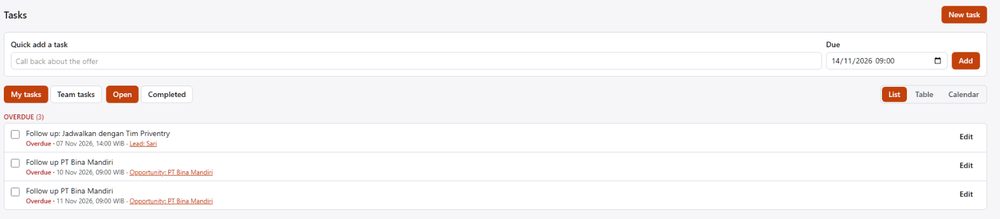
Quick Add
- Di bagian atas halaman ada baris Quick add a task. Tulis judulnya, atur Due, lalu tekan Add atau Enter.
- Karena tugas harus terkait ke satu record, kalau belum ada yang dipilih, pemilih record terbuka di bawah baris itu. Pilih recordnya, lalu tugas dibuat.
- Untuk tugas dengan catatan dan pengingat, pakai New task.
Mengubah banyak tugas
- Di tampilan Table, centang tugasnya (atau Select all tasks), lalu buka menu Action dan pilih Bulk Change (jumlah) untuk mengganti Owner, Due, atau Status (selesai, batal, buka kembali) sekaligus.