Menambah kolom dan baris di list
Tentukan data apa yang dicatat per baris (nama, jabatan, telepon, tanggal masuk, berkas) dan isi barisnya.
Tim Priventry · Terakhir diperiksa
Setiap baris di list adalah satu hal yang Anda kelola (satu karyawan, misalnya), dan setiap kolom adalah satu jenis data tentangnya.
Menambah kolom
- Di ujung kanan judul kolom tabel, tekan Add New Column. Sebuah panel terbuka dengan kotak pencarian dan jenis kolom berupa kotak berwarna.
- Pilih jenis kolomnya. Yang tersedia: Text, Number, Date, Timeline, Email, Phone, Long Text, Checkbox, Select, Dropdown, References, Agents (orang di perusahaan Anda), Contacts, Companies, Conversation, Orders, Subscriptions, Files, dan KPI.
- Conversation memerlukan Omni dalam paket Anda, dan Orders serta Subscriptions memerlukan Orders.
- Begitu jenis dipilih, kolom langsung ditambahkan di ujung tabel dengan nama New diikuti jenisnya. Klik judul kolom itu untuk mengganti namanya, misalnya menjadi Telepon.
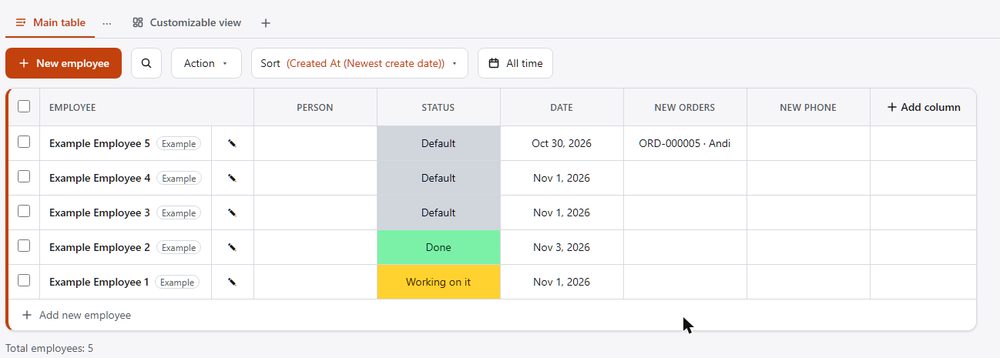
Contoh kolom untuk daftar karyawan
- Phone untuk nomor telepon dan Email untuk email.
- Date untuk tanggal masuk.
- Select untuk jabatan atau departemen, dengan pilihan yang Anda tulis sendiri (setiap pilihan bisa diberi warna).
- Select untuk status (Aktif, Cuti, Keluar), atau pakai kolom Status bawaan.
- Agents untuk atasan langsung, kalau atasannya pengguna aplikasi.
- Files untuk berkas seperti kontrak atau KTP. Karena ini data pribadi, gunakan Restricted list.
Kolom KPI: angka pencapaian otomatis dari deal
- Pastikan list punya kolom Agents (orang) yang terisi, dan sudah ada goal di CRM, Custom goals (lihat panduan KPI per karyawan).
- Tekan Add column, pilih KPI, lalu pilih goal yang akan diikuti kolom ini. Nama kolom otomatis memakai nama goal itu.
- Setiap baris menampilkan, untuk orang di kolom Agents baris itu, berapa yang sudah dicapai dari bagiannya di goal, persentasenya, dan batang kemajuan. Baris orang yang tidak ada di goal itu dibiarkan kosong.
- Angkanya dihitung dari deal yang dimenangkan, setiap kali list dibuka. Tidak ada yang diketik, dan sel KPI tidak bisa diubah dengan tangan.
- Satu kolom KPI mengikuti satu goal. Untuk goal lain, tambahkan kolom KPI lagi.
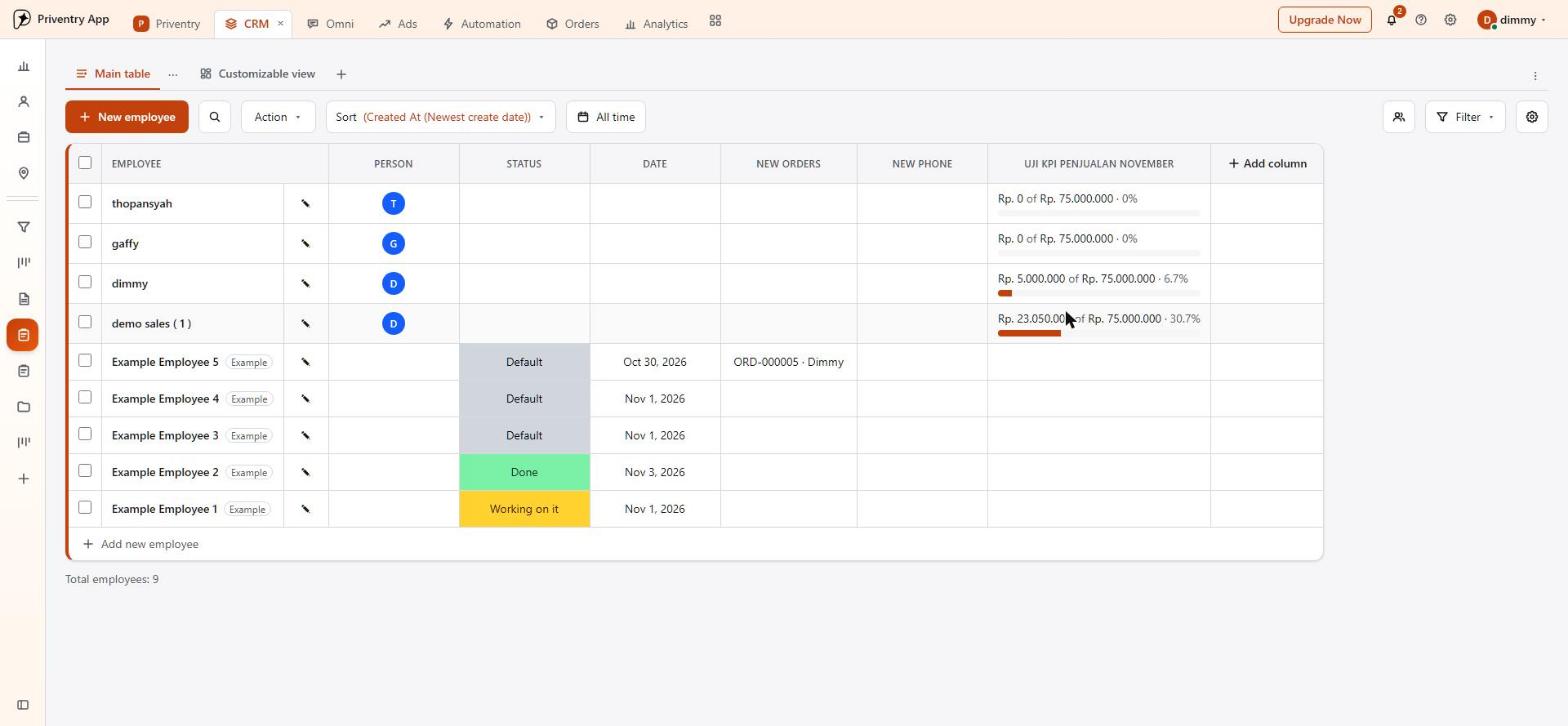
Sama seperti halaman goal, setiap orang hanya melihat angka yang boleh ia lihat: sales melihat angkanya sendiri, manajer melihat orang di timnya, administrator melihat semuanya. Kolom KPI tidak bisa dipakai untuk menyaring atau di widget.
Menambah, mengubah, dan menyaring baris
- Tekan tombol di atas tabel (misalnya New employee) atau baris Add new employee di bawah baris terakhir.
- Klik sel mana pun untuk mengisinya. Setiap sel punya cara isi sesuai jenis kolomnya: kotak teks, pilihan, tanggal, atau berkas.
- Klik judul kolom untuk mengubah pengaturannya, misalnya namanya, atau pilihan pada kolom Select.
Kolom berlaku untuk semua baris di list itu. Orang yang hanya boleh melihat list tidak bisa menambah kolom.