Membuat list sendiri (contoh: daftar karyawan)
Buat daftar baru untuk data apa pun yang perlu dicatat, dengan template atau mulai dari kosong.
Tim Priventry · Terakhir diperiksa
List adalah tabel buatan sendiri: Anda menentukan namanya, kolomnya, dan siapa yang boleh membukanya. Contohnya daftar karyawan, daftar vendor, atau daftar aset. List tidak mengubah pipeline penjualan dan tidak terhubung ke deal kecuali Anda menambahkan kolom yang menautkan ke kontak atau perusahaan.
Membuat daftar karyawan
- Di menu CRM, tekan tanda + di bagian bawah daftar menu (New list). Jendela Create new list terbuka.
- Pilih template Custom list ("Start with a name, a person, a status and a date, then add the columns you need"). Template lainnya adalah Projects. Deal dan lead tidak dibuat dari sini karena CRM sudah punya Opportunities dan Leads; untuk melihatnya dengan cara Anda sendiri, tambahkan tampilan baru di sana. Pilihan Employees ada di langkah berikutnya, setelah Custom list dipilih.
- Isi List name, misalnya Karyawan.
- Di Select what you are managing in this list, pilih Employees. Pilihan lainnya: Items, Campaigns, Leads, Projects, dan Tasks. Pilihan ini menentukan kata yang dipakai tombolnya, misalnya New employee.
- Di bawahnya terlihat kolom awal template (Person, Status, Date). Centang Add a few example rows to show how it works kalau Anda ingin contoh baris, atau kosongkan.
- Pilih List visibility: Public list (semua orang di perusahaan bisa membukanya) atau Restricted list (hanya orang yang Anda pilih). Untuk data pribadi karyawan, pilih Restricted list.
- Tekan Create list. List baru langsung terbuka dan muncul di menu CRM.
Mengisi baris dari pengguna (tanpa mengetik nama)
- Karyawan Anda sudah ada di aplikasi sebagai pengguna (Settings, All Users). Karena itu nama mereka tidak perlu diketik ulang.
- Buka list karyawan, tekan Action, lalu pilih Add from existing data. Jendela pemilih terbuka.
- Jendela itu menampilkan pengguna aktif perusahaan Anda, lengkap dengan emailnya. Ketik di kotak pencarian untuk menyempitkan daftar. Centang orang yang ingin dijadikan baris. Orang yang sudah ada di list tampil abu-abu dengan tulisan Already in the list.
- Kalau butuh semuanya, centang Select all. Kalau hanya sebagian, centang satu per satu. Lalu tekan Add (jumlahnya).
- Aplikasi membuat satu baris untuk setiap orang yang dipilih. Nama barisnya sama dengan nama pengguna, dan orangnya sudah terisi di kolom Person.
- Saat ada karyawan baru diundang, buka jendela yang sama lagi dan pilih yang baru. Orang yang sudah ada tidak dibuatkan baris ganda. Pengguna yang sudah dinonaktifkan tidak muncul di daftar.
- Kalau list punya kolom Contacts atau Companies, jendela itu menanyakan From: ambil dari kolom yang mana. Dengan cara yang sama Anda bisa membuat list pelanggan prioritas dari kontak yang sudah ada, atau list perusahaan target dari perusahaan yang sudah ada. Yang tampil hanya kontak atau perusahaan yang boleh Anda buka.
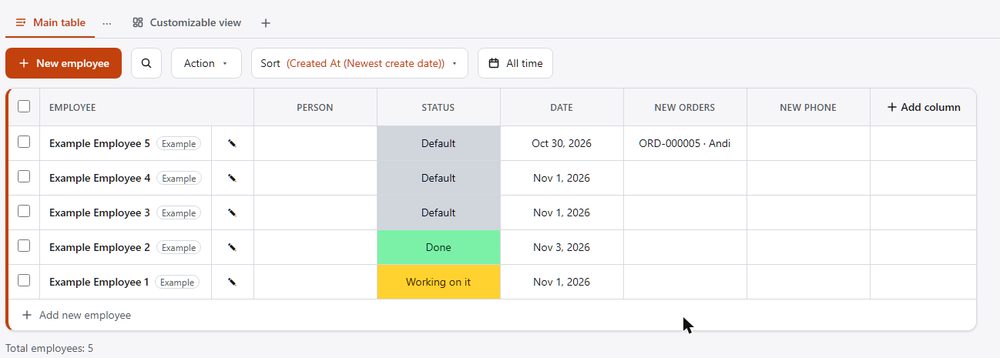
- Untuk satu karyawan saja, tekan New employee. Di bawah kolom Employee name muncul nama pengguna yang belum ada di list. Tekan satu nama dan nama serta kolom Person terisi sendiri, lalu tekan Save. Mengetik di kolom nama menyempitkan pilihannya.
- Baris contoh (bertanda Example) tidak ikut hilang sendiri. Tekan Action, lalu Remove examples untuk menghapus semuanya sekaligus. Untuk menghapus baris tertentu saja, centang kotaknya, tekan Action, lalu Delete Items. Riwayat barisnya tetap tersimpan.
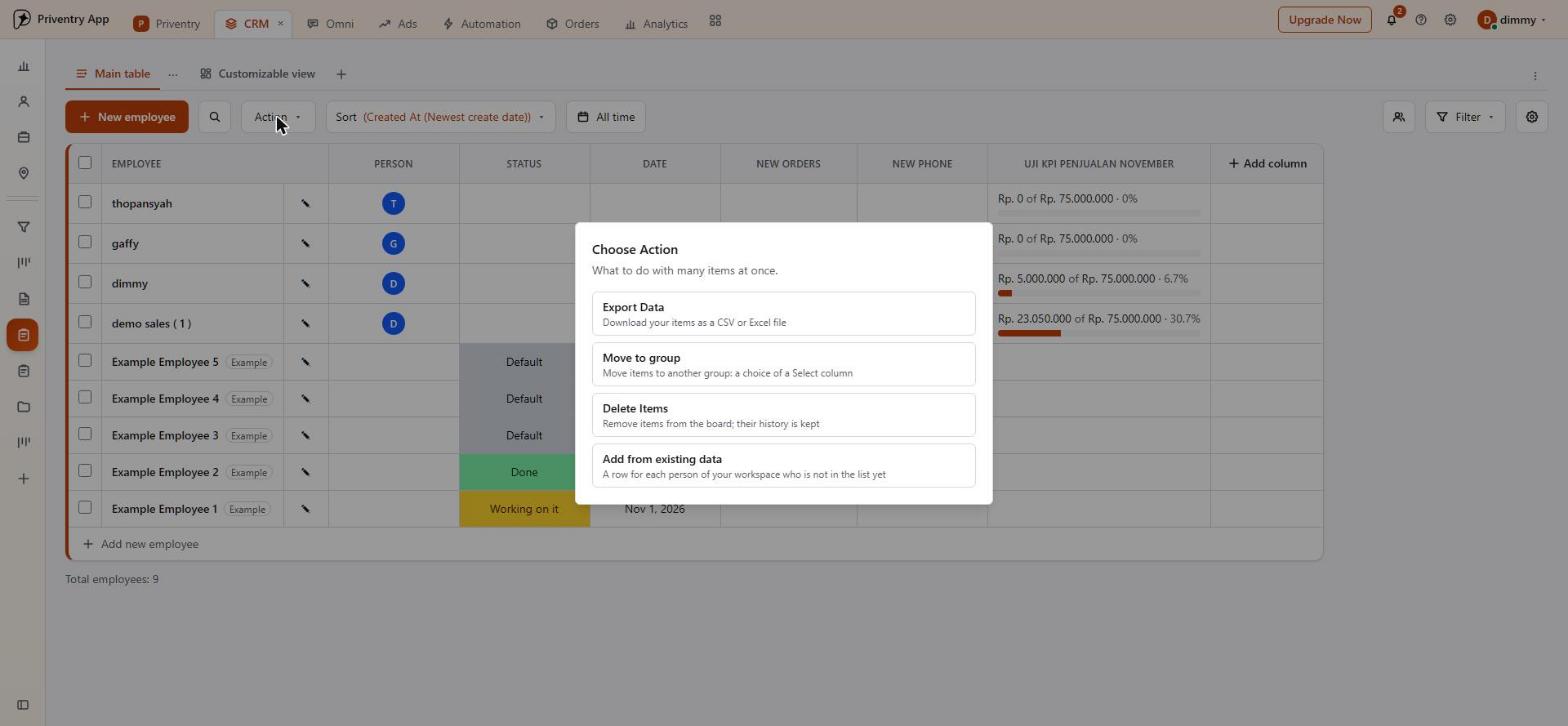
Add from existing data hanya muncul untuk administrator dan manajer, dan hanya di list yang punya kolom Agents, Contacts, atau Companies. Sekali tekan Add paling banyak 200 orang, dan daftar kontak atau perusahaan menampilkan sampai 100 hasil per pencarian, jadi untuk jumlah besar cari dulu lalu pilih. Data tambahan yang tidak ada di tempat lain, seperti jabatan atau tanggal masuk, tetap Anda isi sendiri di kolomnya.
Menemukan list nanti
- Lima list ditampilkan di menu, yang disematkan lebih dulu. Sisanya ada di More.
- Untuk mengganti nama, kata yang dikelola, atau siapa yang boleh membuka, buka pengaturan list dari menu di ujung kanan deretan tab.
- Untuk menghapus list, buka pengaturan yang sama. Setelah dihapus, aplikasi membawa Anda kembali ke beranda.
Hanya orang yang boleh membuka list yang melihatnya di menu. Pada Restricted list, orang lain tidak melihat nama listnya.