Peta aplikasi: apa isi tiap menu
Kenali tab produk di bagian atas dan menu di sisi kiri, supaya tahu ke mana harus pergi untuk pekerjaan Anda.
Tim Priventry · Terakhir diperiksa
Priventry terdiri dari beberapa produk. Anda tidak perlu memakai semuanya: perusahaan penjualan biasanya bekerja di CRM dan Sales app, sedangkan Omni dipakai kalau pelanggan menghubungi lewat WhatsApp, Instagram, atau kanal lain.
Tab produk di bagian atas
- Tab pertama (nama perusahaan Anda) adalah beranda: pintu masuk dan langkah awal pengaturan.
- CRM: pelanggan dan penjualan. Isinya Dashboard (untuk manajer dan administrator) atau Reports (untuk sales), Contacts, Companies, Leads, Opportunities, Quotations, Field (kunjungan), dan Lists (list buatan Anda sendiri).
- Omni: kotak masuk percakapan (Chat), Comments, Tickets, Conversations, Broadcasts, AI Agents, dan Connected Platforms tempat kanal dihubungkan.
- Studio: membesarkan merek, berisi iklan dan pemasaran. Automation: alur otomatis (Flow, Automations, Templates; sambungan akun Google ada di Settings, Integrations). Orders: pesanan, saldo, dan langganan. Analytics: laporan percakapan.
- Ikon kotak-kotak di ujung deretan menampilkan semua produk. Produk yang tidak termasuk paket Anda tidak muncul.
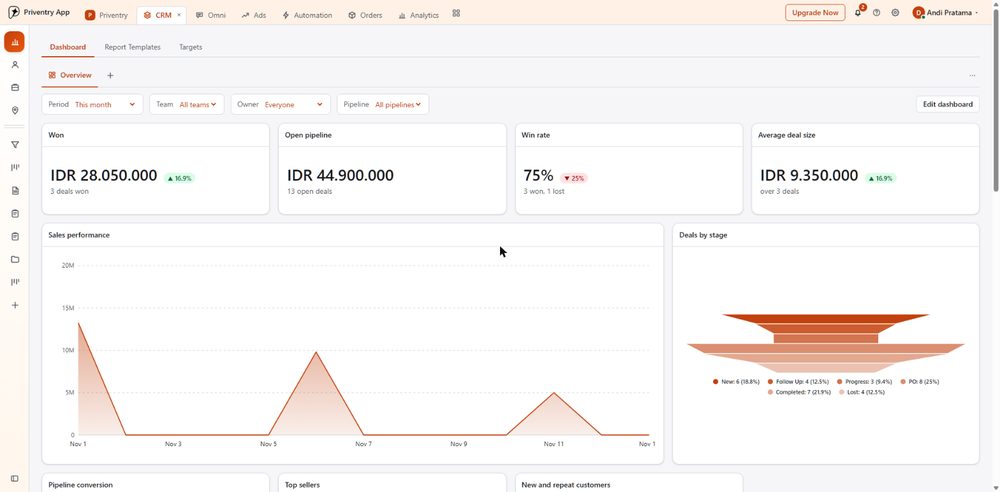
Menu CRM di sisi kiri
- Dashboard (manajer dan administrator) atau Reports (sales): angka penjualan. Di dalamnya ada tab Dashboard, Report Templates, dan Targets.
- Contacts berisi orang, dan Companies berisi perusahaan pelanggan.
- Lalu data penjualan: Leads (calon pelanggan yang datang sendiri lewat chat, website, atau impor dan belum menjadi deal), Opportunities (deal yang sedang dikejar, dalam Table atau Kanban), dan Quotations (penawaran). Perusahaan yang dicatat sales lewat New Leads di Sales app tidak masuk ke Leads: langsung menjadi deal di Opportunities. Semuanya data inti CRM: tidak dibuat dari menu New list, tetapi Anda boleh menambah tampilan (misalnya Kanban) dan kolom sendiri pada masing-masing.
- Field berisi kunjungan lapangan beserta lokasi tim.
- Di bawah garis ada Lists: list yang dibuat perusahaan Anda sendiri, misalnya daftar karyawan, vendor, atau proyek (lihat artikel "Membuat list sendiri"). Tanda + di dekat judulnya membuat list baru.
Pengaturan dan bantuan
- Avatar Anda di kanan atas membuka menu profil, dan Settings ada di dalamnya: akun, pengguna, tim, pipeline, produk, dan lainnya. Sebagian pengaturan hanya terlihat oleh administrator.
- Menu profil itu berisi Settings, Plan & usage (untuk administrator), Sales app (halaman khusus HP), Pusat Bantuan (halaman ini), dan Sign out.
Kalau sebuah menu tidak ada di layar Anda, biasanya karena peran Anda tidak memerlukannya atau produknya tidak termasuk paket. Tanyakan ke administrator.