Mengatur pembayaran pesanan
Siapkan tautan pembayaran, rekening bank untuk pembayaran manual, dan tampilan faktur.
Tim Priventry · Terakhir diperiksa
Halaman Payment Settings hanya untuk administrator. Isinya tiga tab. Buka Orders, lalu ikon Payment Settings di menu kiri.
Payment Account: tautan pembayaran
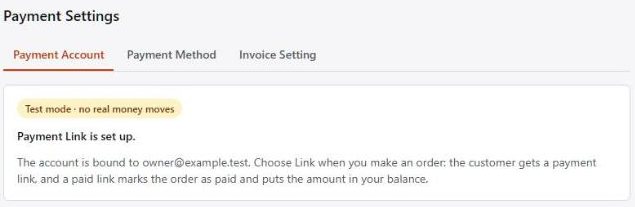
- Tab Payment Account menunjukkan apakah tautan pembayaran sudah siap dan akun yang terhubung.
- Kalau sudah siap, pilih Link saat membuat pesanan: pelanggan menerima tautan pembayaran, dan pesanan yang dibayar lewat tautan otomatis ditandai Paid dan nilainya masuk ke saldo.
- Lencana Test mode · no real money moves berarti saat ini pembayaran masih berjalan di mode uji: tidak ada uang sungguhan yang berpindah. Mode ini berganti setelah gateway pembayaran sungguhan dihubungkan.
Payment Method: rekening bank
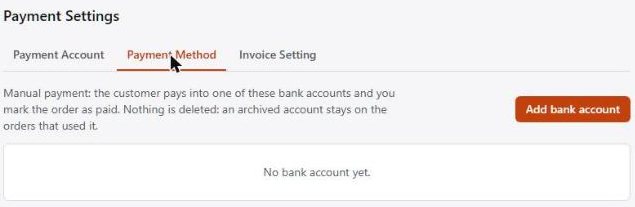
- Buka tab Payment Method. Rekening di sini dipakai untuk pembayaran Manual: pelanggan transfer, lalu Anda menandai pesanan sebagai lunas.
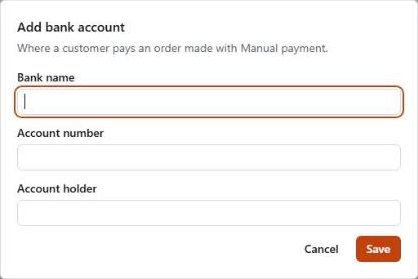
- Klik Add bank account. Isi Bank name, Account number, dan Account holder, lalu Save.
- Rekening tidak pernah dihapus: rekening yang diarsipkan tetap tercatat pada pesanan yang sudah memakainya.
Invoice Setting: tampilan faktur
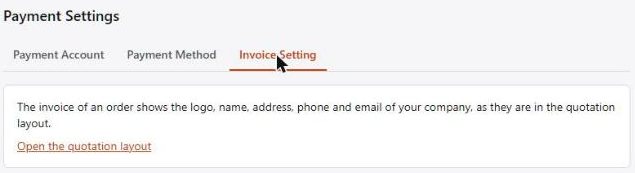
- Buka tab Invoice Setting. Faktur pesanan menampilkan logo, nama, alamat, telepon, dan email perusahaan Anda, sama dengan yang ada di tata letak penawaran.
- Untuk mengubahnya, klik Open the quotation layout.