Mengelola pesanan: tandai lunas, ubah, batalkan
Buka satu pesanan, lihat fakturnya, tandai sudah dibayar, ganti cara bayar, atau batalkan.
Tim Priventry · Terakhir diperiksa
Klik View pada sebuah pesanan di halaman Orders untuk membuka halamannya.
Isi halaman pesanan
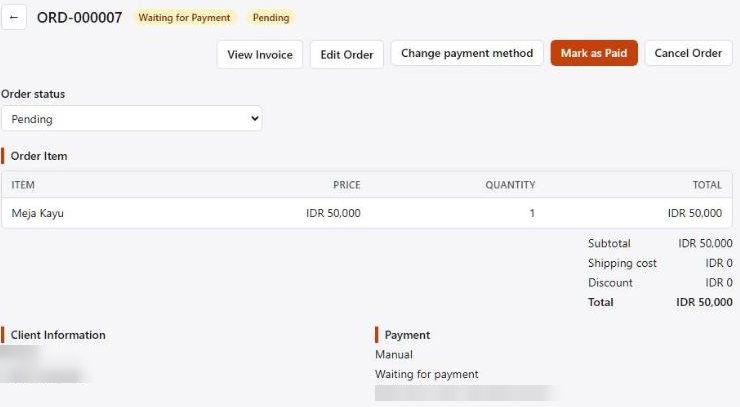
- Di bagian atas ada nomor pesanan dan dua lencana: status pembayaran (misalnya Waiting for Payment) dan status pesanan (misalnya Pending).
- Di bawahnya: Order Item (barang, harga, jumlah), total (Subtotal, Shipping cost, Discount, Total), Client Information, dan Payment (cara bayar dan statusnya).
- Pilihan Order status mengubah tahap pengerjaan pesanan, misalnya dari Pending ke dikirim atau selesai.
Tindakan pada pesanan
- View Invoice membuka faktur pesanan.
- Mark as Paid: untuk pembayaran Manual, klik setelah uang pelanggan masuk ke rekening Anda. Pembayaran lewat tautan ditandai lunas otomatis.
- Change payment method: selama pesanan belum lunas dan belum dibatalkan, Anda bisa mengganti dari manual ke tautan pembayaran atau sebaliknya. Tautan lama ditutup, dan untuk manual Anda memilih rekening bank.
- Edit Order mengubah isi pesanan, hanya selama belum dibayar. Cancel Order membatalkan pesanan.
Mengirim tautan atau faktur ke pelanggan
Untuk pesanan yang dibuat dari chat, tautan pembayaran atau faktur dikirim ke percakapan dari tab Order di panel kanan (lihat Membuat pesanan dari chat). Isi pesannya ditampilkan lebih dulu dan bisa Anda ubah sebelum terkirim.