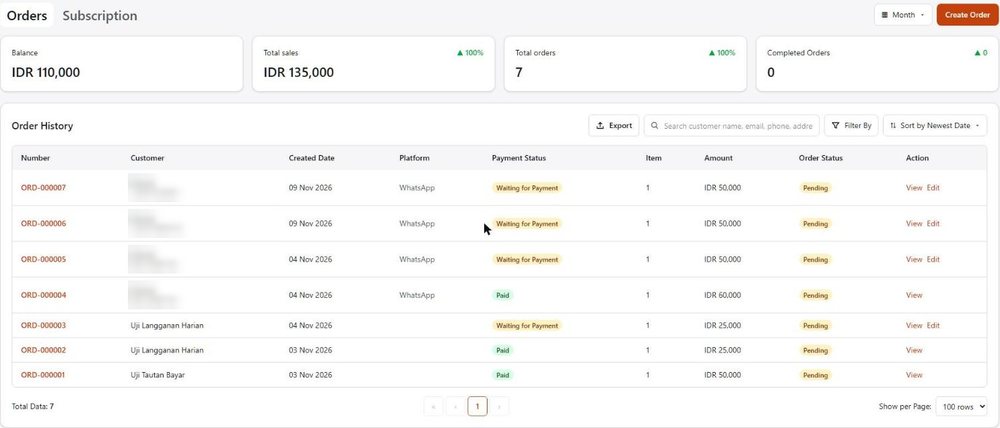
Mengenal halaman Orders
Lihat semua pesanan, angka penjualannya, dan cari atau ekspor riwayatnya.
Tim Priventry · Terakhir diperiksa
Orders adalah satu produk di bilah atas, di samping CRM dan Omni. Menu di sisi kiri berisi Balance (manajer ke atas), Orders, Products, dan Payment Settings (administrator). Fitur ini membutuhkan modul Orders di paket Anda.
Membaca halaman
- Buka produk Orders. Halaman Orders terbuka, dengan tab Orders dan Subscription di bagian atas.
- Pilih periode di kanan atas (misalnya Month). Empat kartu merangkumnya: Balance, Total sales, Total orders, dan Completed Orders.
- Di Order History, setiap baris adalah satu pesanan: nomor, pelanggan, tanggal, platform asalnya (misalnya WhatsApp), Payment Status (Waiting for Payment atau Paid), jumlah item, nilai, dan Order Status.
- Pakai kotak cari untuk mencari nama, email, atau nomor telepon pelanggan. Filter By dan Sort by menyaring dan mengurutkan. Export mengunduh riwayatnya.
- Klik View untuk membuka pesanan. Edit hanya ada pada pesanan yang belum dibayar.