Mengatur jam kerja (Time tracking)
Tentukan zona waktu, jam check-in dan check-out, serta hari kerja tiap orang; pelacakan lokasi hanya berjalan di dalam jam itu.
Tim Priventry · Terakhir diperiksa
Bagian ini untuk administrator. Jam kerja menentukan kapan Live tracking boleh berjalan untuk seorang sales. Orang yang belum diatur jam kerjanya tidak dibatasi, seperti sebelumnya.
Mengatur jam kerja seseorang
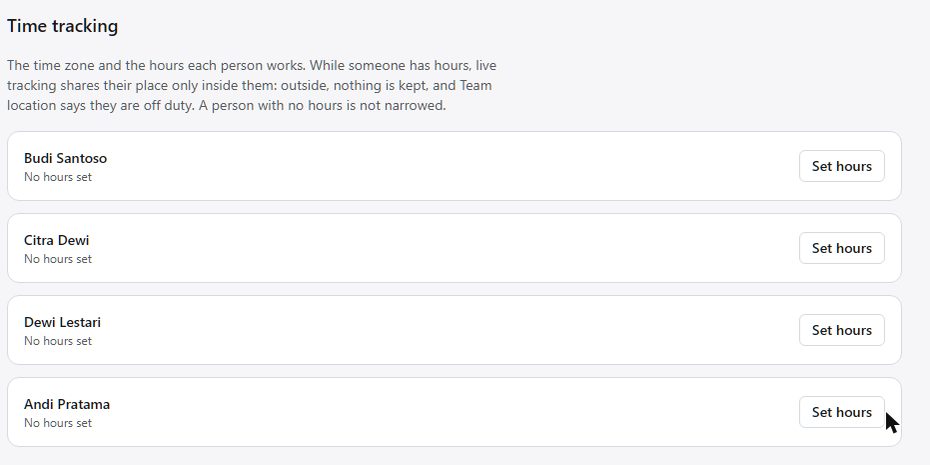
- Buka Settings (di menu avatar Anda di kanan atas), grup CRM, lalu Time tracking. Semua orang aktif di perusahaan Anda tampil di daftar, dengan jam kerjanya atau tulisan No hours set.
- Tekan Set hours di samping nama orangnya (atau Change kalau jamnya sudah ada).
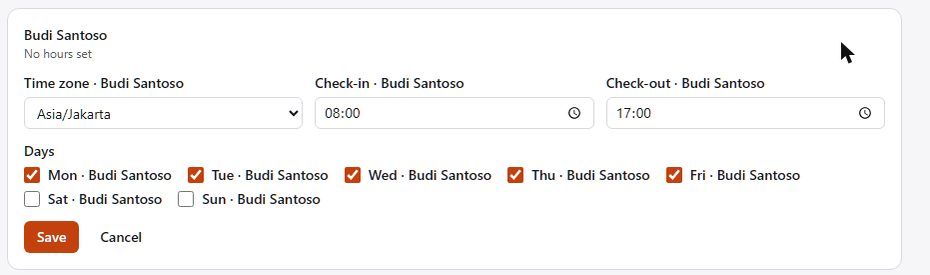
- Pilih Time zone orang itu, misalnya Asia/Jakarta. Jam dibaca menurut jam di zona waktu tersebut, jadi sales di daerah lain tetap tepat.
- Isi Check-in dan Check-out. Jam check-out harus setelah check-in di hari yang sama. Jam kerja yang melewati tengah malam belum didukung.
- Centang hari kerjanya (Mon sampai Sun). Awalnya Senin sampai Jumat. Minimal satu hari.
- Tekan Save. Tekan Remove untuk menghapus jam kerja seseorang, dan orang itu tidak dibatasi lagi.
Apa yang berubah
- Lokasi yang diambil di luar jam kerja (hari lain, sebelum check-in, atau sejak menit check-out) tidak disimpan. Pemeriksaan ini dilakukan di server.
- Di Sales app, bar berbagi lokasi menulis Sharing is paused di luar jam kerja, tidak mengambil dan tidak mengirim lokasi, dan lanjut sendiri saat jam kerja mulai.
- Di Team location, kolom Hours menampilkan jam kerja dan status On duty atau Off duty.
Jam kerja hanya membatasi pelacakan lokasi. Check-in kunjungan, deal, dan pekerjaan lain tidak dibatasi, dan ini bukan laporan absensi atau keterlambatan.