Menambahkan tugas atau follow-up ke kalender Anda
Dari sebuah tugas atau dari form follow-up di Sales app, buka Google Calendar dengan acara yang sudah terisi, atau unduh berkas .ics.
Tim Priventry · Terakhir diperiksa
Priventry tidak tersambung ke kalender Anda. Yang ada adalah dua tautan yang Anda pilih sendiri: satu membuka Google Calendar dengan acara yang sudah terisi, satu mengunduh berkas .ics yang bisa dibuka kalender apa pun (Google, Apple, Outlook). Tidak perlu login Google di Priventry.
Isi acaranya (judul, waktu, catatan) hanya dikirim ke Google kalau Anda menekan tautannya. Acaranya dibuat sekali; kalau waktu tugas diubah kemudian, acara di kalender tidak ikut berubah.
Dari sebuah tugas
- Buka record tempat tugasnya (deal, lead, kontak, atau perusahaan), lalu tab Activities.
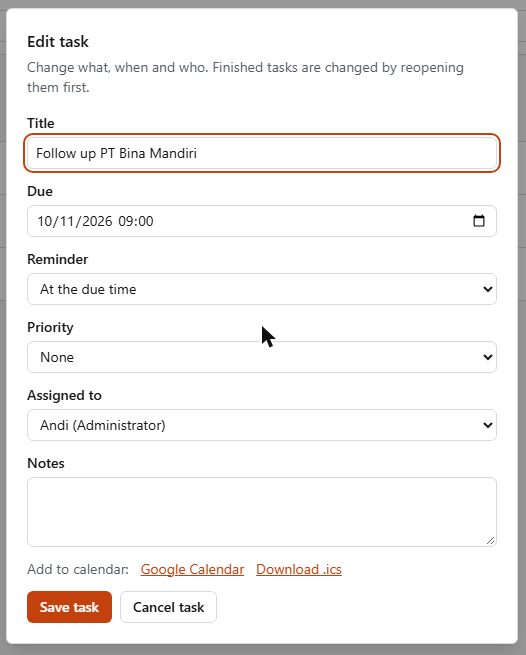
- Di tugas yang dimaksud tekan Edit. Di jendela Edit task, di bawah Notes, ada tulisan Add to calendar:.
- Tekan Google Calendar. Tab baru terbuka dengan judul, waktu mulai, dan catatan tugas; lamanya 30 menit. Periksa lalu simpan di Google.
- Atau tekan Download .ics, lalu buka berkas yang terunduh dengan kalender Anda.
Dari Sales app
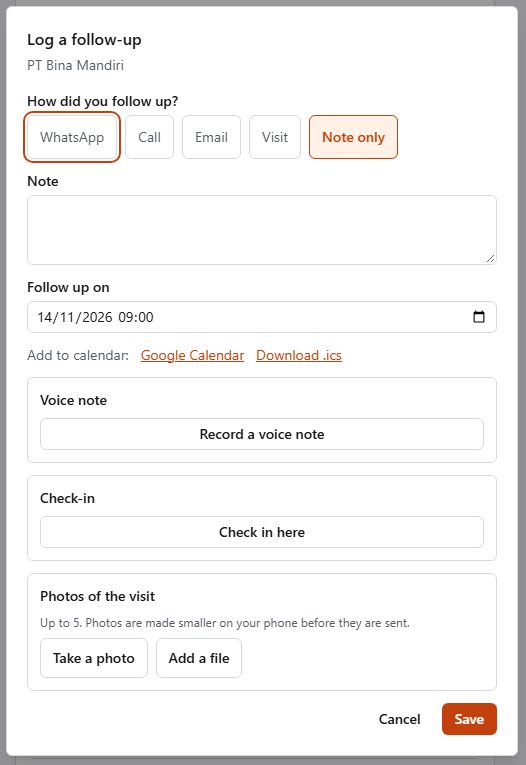
- Di Sales app buka kartu pelanggan, lalu Log follow-up atau tombol tahap yang membuka form tahap terbuka.
- Pilih tanggal dan jam di Follow up on. Di bawahnya muncul Add to calendar: dengan Google Calendar dan Download .ics. Judulnya "Follow up" diikuti nama pelanggan.
- Tautan ini bisa ditekan sebelum atau sesudah menyimpan form. Follow-up di Priventry tetap dibuat saat Anda menyimpan.