Langkah 4: Mencatat aktivitas dan menjadwalkan tugas
Catat setiap telepon atau pertemuan, dan jadwalkan langkah berikutnya dalam satu form.
Tim Priventry · Terakhir diperiksa
Inilah pekerjaan harian: setiap kali menghubungi pelanggan, catat apa yang terjadi dan kapan Anda akan menghubunginya lagi. Catatan dan jadwalnya dibuat dalam satu form, supaya tidak ada tindak lanjut yang terlupa.
Mencatat aktivitas dan tindak lanjutnya
- Buka lead atau deal, lalu klik tab Activities.
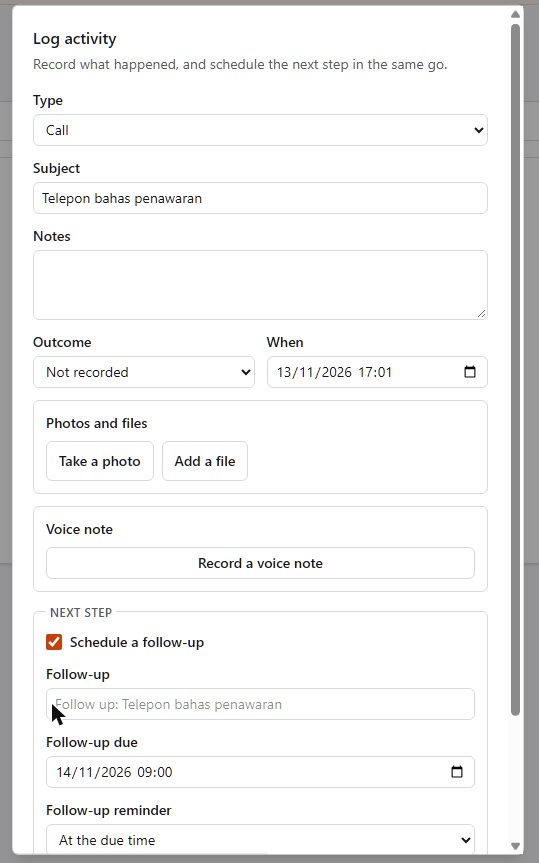
- Tekan Log activity. Jendela terbuka.
- Type: call (telepon), meeting, note (catatan), email, atau message (pesan).
- Subject: judul singkat, misalnya "Telepon perkenalan". Notes: isi pembicaraan, misalnya "Butuh harga untuk 20 unit".
- Outcome: bagaimana hasilnya (connected, no answer, left message, atau other). Catatan biasa (note) tidak punya hasil.
- Waktunya otomatis sekarang, dan tidak boleh di masa depan.
- Centang Schedule a follow-up untuk menjadwalkan langkah berikutnya: isi Follow-up (apa yang harus dilakukan, misalnya "Kirim penawaran") dan Follow-up due (kapan). Atur pengingatnya: tanpa pengingat, saat jatuh tempo, 15 menit, 1 jam, atau 1 hari sebelumnya.
- Tekan Log activity and schedule (atau Log activity kalau tidak menjadwalkan). Muncul pesan Activity logged and follow-up scheduled.
Di mana catatan itu tampil
- Di tab Activities terlihat aktivitasnya lengkap dengan isi catatan, dan tugas tindak lanjutnya.
- Di tab Logs hanya ada baris singkat, misalnya "Logged a call: Telepon perkenalan (connected)" dan "Created this task". Isi catatannya tetap di aktivitas, bukan di riwayat.
Menambah dan mengerjakan tugas
- Tugas juga bisa dibuat sendiri di tab Activities: judul, waktu jatuh tempo, dan pengingat.
- Buka Tasks untuk melihat semua tugas Anda, dikelompokkan menjadi Overdue (terlambat), Due today, dan Upcoming. Tiap tugas menautkan ke lead atau deal-nya.
- Centang kotak di depan tugas (Complete …) kalau sudah selesai. Tugas selesai pindah ke tampilan Completed, dan bisa dibuka lagi dengan mencentang Reopen ….
- Saat pengingat jatuh tempo, ikon lonceng di kanan atas menampilkan jumlah notifikasi baru. Klik notifikasinya untuk langsung membuka lead atau deal yang bersangkutan.
Tugas yang terlambat tampil merah di Overdue. Selesaikan atau jadwal ulang sebelum menutup hari.