Langkah 5: Produk dan penawaran
Isi produk dan jumlahnya di deal, buat penawaran, kirim, dan catat saat pelanggan menerima.
Tim Priventry · Terakhir diperiksa
Ketika pelanggan siap membicarakan harga, deal diisi produk dan jumlahnya, lalu penawaran dibuat langsung dari situ. Nilai deal menjadi total produknya, jadi tidak perlu dihitung dan diketik ulang.
Sebelumnya: katalog dan kop penawaran (administrator)
- Settings → Products: isi Name, Code, Unit (misalnya pcs, m, unit), Price, dan cara penagihan (sekali bayar, atau berulang seperti Every month untuk sewa).
- Settings → Layouts → Quotation layout (grup Layouts di sidebar Settings, bukan grup CRM): isi Company name, Address, Tax number (NPWP), Bank details, Signer name dan Signer title, Standard terms, Standard introduction, Number format (contoh `QT {YYMMDD} {NNNNNN}`), bahasa dokumen, dan Logo file. Simpan dengan Save layout.
- Sales bisa membaca katalog, tetapi hanya administrator yang mengubahnya.
Mengisi produk di deal
- Buka deal. Di kolom kanan, kartu Products, tekan ikon + (Add products; kalau produk sudah ada, ikon yang sama mengubahnya, Edit products).
- Di baris pertama, pilih produk di Product 1. Harga satuannya terisi dari katalog di Unit price 1.
- Isi Quantity 1. Angka desimal boleh, misalnya 100,5 untuk meter kabel.
- Tekan Add a line untuk produk berikutnya, lalu ulangi.
- Untuk memberi diskon, ubah Unit price menjadi lebih rendah dari harga katalog. Selisihnya tampil sebagai baris diskon di penawaran.
- Tekan Save products. Muncul pesan Products saved, dan baris tampil seperti "12 pcs × Rp. 1.250.000".
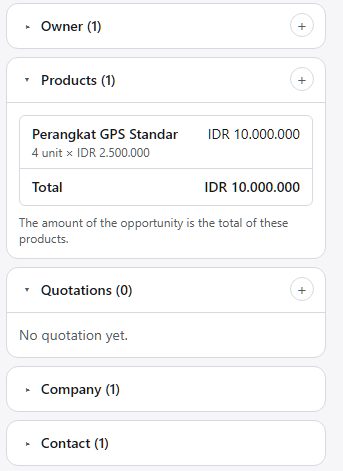
Total terlihat di bawahnya: One-time total untuk produk sekali bayar, dan Monthly total untuk produk berulang. Setelah ada produk, nilai deal berasal dari totalnya dan tidak bisa diketik manual.
Membuat dan mengirim penawaran
- Di kolom kanan, kartu Quotations, tekan ikon + (New quotation; baru aktif setelah ada produk). Dokumen penawaran terbuka dengan nomor sesuai format perusahaan, misalnya QUOTATION QT 261112 000001.
- Kop surat, alamat, rekening, tanda tangan, dan syarat standar sudah terisi dari Quotation layout.
- Tekan Edit details untuk mengisi Tax (%) (pajak), Subject (judul penawaran), Addressed to (ditujukan kepada siapa), dan Terms and notes (catatan tambahan). Simpan dengan Save details.
- Periksa totalnya, lalu tekan Send. Muncul pesan Quotation sent. Setelah dikirim, produk di deal dikunci supaya sama dengan yang dijanjikan ke pelanggan.
- Aplikasi tidak mengirim penawaran sendiri. Tekan Print or save as PDF, pilih simpan sebagai PDF, lalu kirim berkasnya: lewat tombol Email pada deal atau kontaknya (Attach a file), atau lewat WhatsApp.
- Kalau pelanggan menyetujui, tekan Customer accepted, tulis catatan (misalnya "Ditandatangani Bu Contoh"), lalu Record acceptance. Penawaran tercatat Accepted on tanggalnya.