Memutus dan menyambung ulang WhatsApp
Hentikan pesan pada nomor yang tersambung tanpa kehilangan riwayat chat, lalu sambungkan lagi kapan saja.
Tim Priventry · Terakhir diperiksa
Anda bisa memutus nomor WhatsApp dari workspace kapan saja, misalnya untuk mengganti nomor atau memindahkannya ke workspace lain. Percakapan dan pesan yang sudah ada tetap tersimpan, dan menyambungkan lagi memakai riwayat yang sama.
Hanya administrator yang bisa memutus dan menyambung. Ini berlaku untuk nomor yang tersambung lewat tombol Meta maupun yang tersambung manual.
Memutus nomor
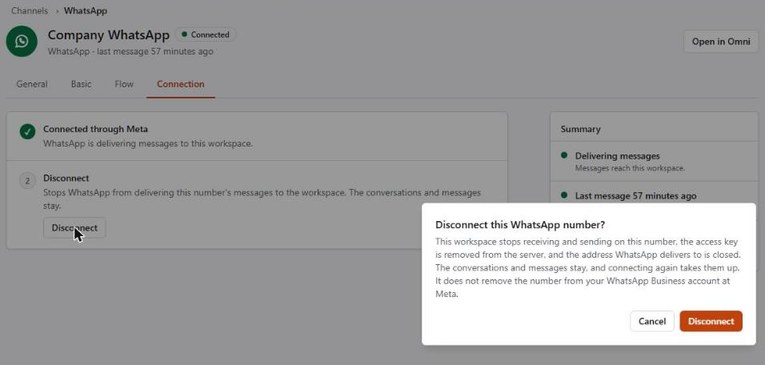
- Buka Omni, Channels, WhatsApp, lalu tab Connection.
- Pada langkah Disconnect, klik Disconnect.
- Jendela Disconnect this WhatsApp number? menjelaskan akibatnya. Klik Disconnect untuk melanjutkan, atau Cancel kalau ragu: tidak ada yang berubah sebelum Anda menjawab.
- Pemberitahuan WhatsApp disconnected muncul, dan halaman berubah menjadi halaman untuk menyambung lagi.
Apa yang terjadi
Setelah diputus:
- Workspace berhenti menerima dan mengirim pesan di nomor itu.
- Priventry meminta Meta berhenti mengirim pesan nomor itu ke Priventry. Kalau Meta tidak bisa dihubungi saat itu, pemutusan tetap berjalan dan pemberitahuannya mengatakan bahwa Meta mungkin masih mencoba mengirim untuk sementara.
- Kunci akses ke akun WhatsApp Anda dihapus dari server Priventry, dan alamat yang dipakai Meta untuk mengirim pesan ditutup.
- Percakapan dan pesan tetap ada dan tetap bisa dibaca di Chats.
- Nomor dilepas dari workspace ini, sehingga bisa dipakai workspace lain.
Priventry tidak menghapus nomor dari akun WhatsApp Business Anda di Meta. Kalau Anda ingin memakai nomor itu lagi di aplikasi WhatsApp di HP, atur nomornya di WhatsApp Manager milik Meta.
Menyambung lagi
- Buka Omni, Channels, WhatsApp. Halamannya menampilkan catatan bahwa koneksi WhatsApp workspace ini terputus dan percakapan serta pesan dipertahankan.
- Klik Connect with Meta (atau Connect manually) dan ikuti langkahnya, seperti di artikel Menghubungkan WhatsApp dengan satu tombol. Kalau akun dan nomornya sudah ada di Meta, jendelanya lebih singkat.
- Setelah tersambung, percakapan lama muncul lagi di tempat yang sama, dan pesan baru masuk ke percakapan yang sama. Anda bisa menyambungkan nomor yang sama atau nomor lain.
Satu nomor, satu workspace
Sebuah nomor WhatsApp hanya bisa tersambung ke satu workspace Priventry pada satu waktu.
- Kalau Anda mencoba menyambungkan nomor yang dipakai workspace lain, Priventry menolaknya dengan pesan This WhatsApp number is already connected to another workspace. Pesan itu tidak menyebut workspace mana, dan tidak ada yang dikirim ke Meta.
- Untuk memindahkan nomor: putuskan dulu di workspace yang memakainya, lalu sambungkan di workspace yang baru.
- Workspace yang melepas nomor tidak bisa mengambilnya kembali selama workspace lain masih memakainya.