Menghubungkan WhatsApp Business
Hubungkan nomor WhatsApp Business resmi milik perusahaan agar semua pesan pelanggan masuk ke satu kotak masuk bersama.
Tim Priventry · Terakhir diperiksa
Anda memakai akun WhatsApp Business milik sendiri lewat Meta. Siapkan empat nilai dari Meta (Phone number ID, WhatsApp Business account ID, token akses permanen, dan app secret), lalu tempelkan di halaman Connect WhatsApp. Halaman itu ada di Omni, menu Channels, lalu WhatsApp.
Semua nilai itu juga dijelaskan langsung di bawah formulir Connect WhatsApp, dengan gambar yang sama.
Ada cara yang lebih singkat: tombol Connect with Meta, yang membuka jendela Meta dan tidak meminta Anda menyalin apa pun. Cara di artikel ini adalah Connect manually, untuk Anda yang lebih suka mengisi nilainya sendiri.
Sebelum mulai
- Pakai nomor yang tidak sedang aktif di aplikasi WhatsApp atau WhatsApp Business di HP. Kalau masih aktif, hapus akun WhatsApp-nya lebih dulu (WhatsApp, Settings, Account, Delete account) dan cadangkan chat yang penting. Sebaiknya pakai nomor baru khusus bisnis.
- Siapkan akses administrator ke Meta, yaitu developers.facebook.com dan Business Settings.
Langkah 1: Buka aplikasi Meta Anda
- Buka developers.facebook.com, pilih My Apps, lalu aplikasi Anda.
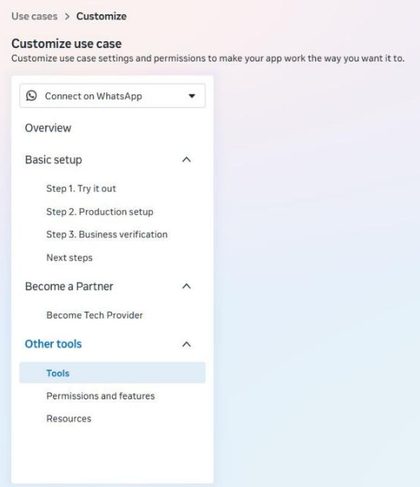
- Buka Use cases, klik Customize pada Connect on WhatsApp. Semua langkah berikutnya ada di bawah Basic setup.
- Aplikasi harus berada di portofolio bisnis Anda. Kalau nomor ini ingin dipakai untuk Facebook Ads, pakai portofolio yang memuat akun iklan Anda.
Langkah 2: Tambahkan nomor
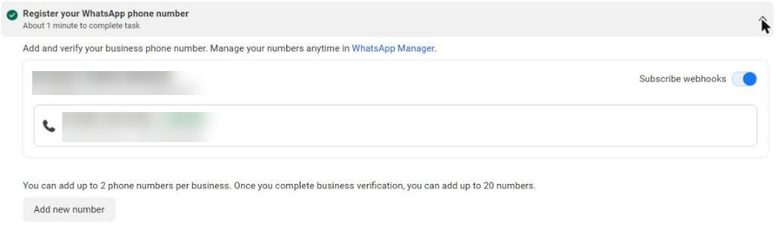
- Buka Step 2. Production setup, lalu Register your WhatsApp phone number, dan klik Add new number.
- Isi nama bisnis seperti yang ingin dilihat pelanggan (harus sama dengan nama bisnis) dan nomornya. Meta mengirim kode lewat SMS, atau lewat telepon kalau SMS tidak masuk.
- Sebelum bisnis terverifikasi, Meta mengizinkan 2 nomor.
Langkah 3: Salin Phone number ID dan ID akun
- Meta menampilkan Phone number ID di bawah setiap nomor, dan Messaging account ID di atasnya. Messaging account ID inilah WhatsApp Business account ID yang diminta halaman Connect WhatsApp.
- Salin keduanya dengan ikon salin di sebelahnya, lalu tempelkan di dua kolom pertama.
Langkah 4: Buat token akses permanen
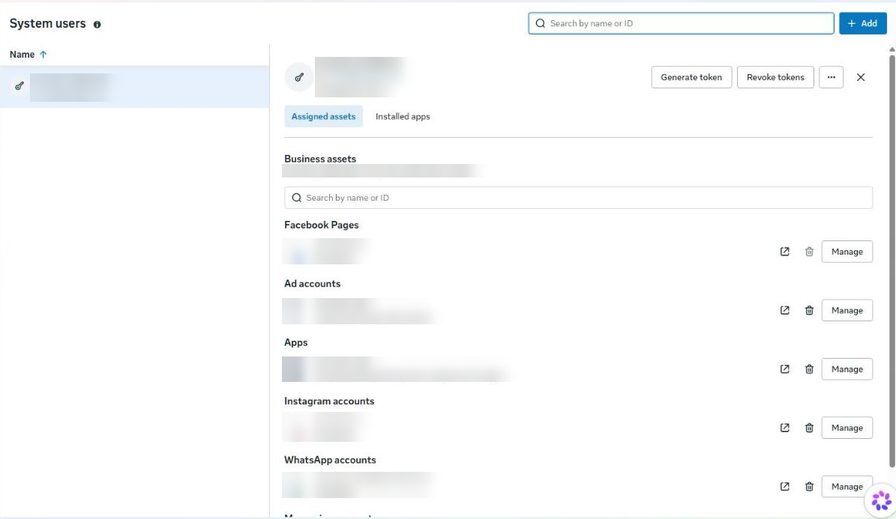
- Di Meta Business Settings, buka Users, lalu System users, dan tambahkan system user.
- Beri system user aplikasi Anda (kendali penuh atas aplikasi) dan akun WhatsApp Anda (kendali penuh).
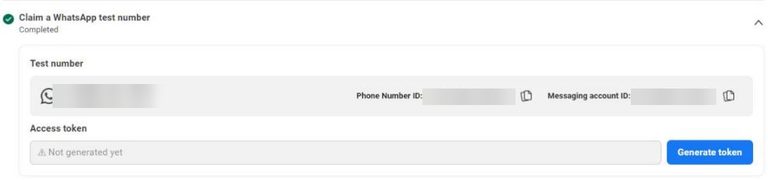
- Klik Generate token, pilih aplikasi Anda, atur masa berlaku menjadi tidak pernah habis, dan centang whatsapp_business_management serta whatsapp_business_messaging.
- Meta menampilkan token sekali saja. Tempelkan ke kolom Access token. Token disimpan terenkripsi dan tidak pernah ditampilkan lagi.
Langkah 5: Salin app secret
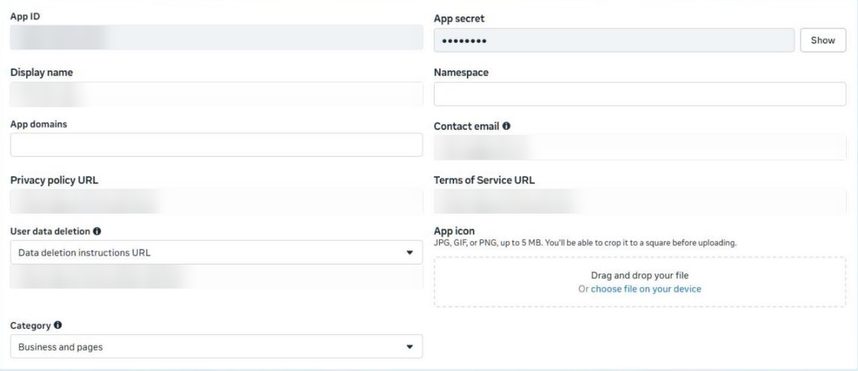
- Di aplikasi Meta Anda, buka App settings, lalu Basic, dan klik Show di samping App secret. Tempelkan ke kolom App secret. Kunci ini hanya dipakai untuk memastikan pesan yang masuk benar-benar dari WhatsApp.
Langkah 6: Sambungkan, lalu beri Meta alamat webhook
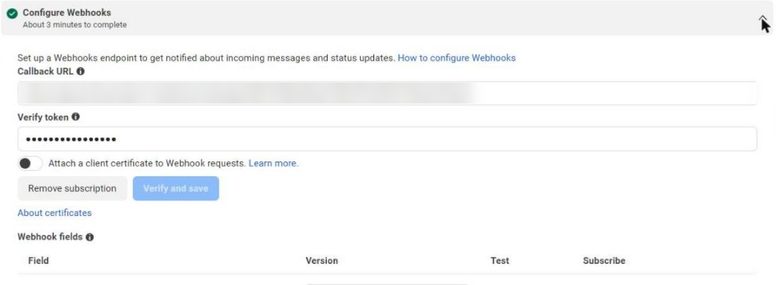
- Klik Connect WhatsApp. Halaman berikutnya menampilkan Callback URL dan Verify token, hanya sekali. Biarkan halaman terbuka sampai selesai.
- Di Meta, kembali ke Step 2. Production setup, buka Configure Webhooks, tempelkan keduanya, klik Verify and save, dan berlangganan field messages.
- Pastikan Subscribe webhooks menyala untuk nomor Anda. Status di Priventry menjadi Connected setelah Meta memastikannya.
- Meta menagih pesan yang dimulai oleh bisnis. Di langkah yang sama, buka Add payment to send business-initiated messages supaya pengiriman tidak terhenti.