Menghubungkan WhatsApp dengan satu tombol (lewat Meta)
Hubungkan nomor WhatsApp Business lewat jendela Meta, tanpa menyalin token, app secret, atau alamat webhook.
Tim Priventry · Terakhir diperiksa
Ini cara tercepat. Anda menekan satu tombol, jendela Meta terbuka, dan Anda memilih atau membuat akun WhatsApp Business serta nomornya di sana. Priventry menerima akun itu beserta kuncinya langsung dari Meta, jadi Anda tidak menyalin token, app secret, atau alamat webhook.
Cara lama (menyalin empat nilai dari Meta) tetap ada di bawah tombol Connect manually, dan dijelaskan di artikel Menghubungkan WhatsApp Business.
Sebelum mulai
- Anda administrator workspace, dan Omni aktif di workspace Anda.
- Siapkan akun Facebook yang mengelola bisnis Anda. Kalau bisnis Anda belum punya portofolio bisnis di Meta, jendela akan membantu membuatnya.
- Pakai nomor yang tidak sedang aktif di aplikasi WhatsApp atau WhatsApp Business di HP. Kalau masih aktif, Meta menolaknya: hapus akun WhatsApp-nya di aplikasi lebih dulu dan cadangkan chat yang Anda perlukan. Nomor itu juga harus bisa menerima SMS atau telepon, karena Meta mengirim kode verifikasi ke sana.
- Satu nomor hanya bisa tersambung ke satu workspace Priventry pada satu waktu. Nomor yang sudah dipakai workspace lain akan ditolak sebelum Anda sempat membuka jendela Meta.
Langkah 1: Buka halaman Connect WhatsApp
- Buka Omni, lalu Channels, lalu WhatsApp.
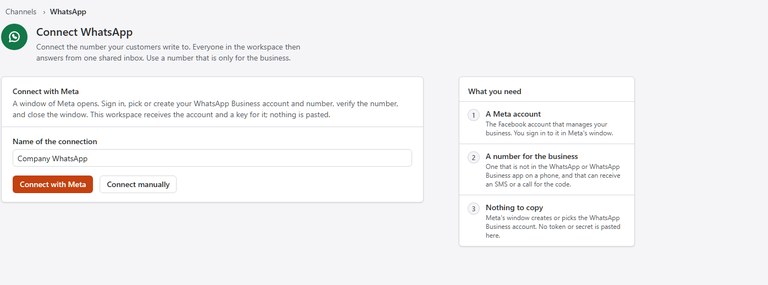
- Halaman Connect WhatsApp menampilkan kotak Connect with Meta. Isi Name of the connection (misalnya nama bisnis Anda). Nama ini yang dilihat tim Anda di daftar channel.
- Klik Connect with Meta. Kalau Chrome memblokir pop-up, izinkan pop-up untuk app.priventry.ai lalu klik lagi.
Langkah 2: Pilih atau buat akun bisnis di jendela Meta
- Masuk dengan akun Facebook Anda.
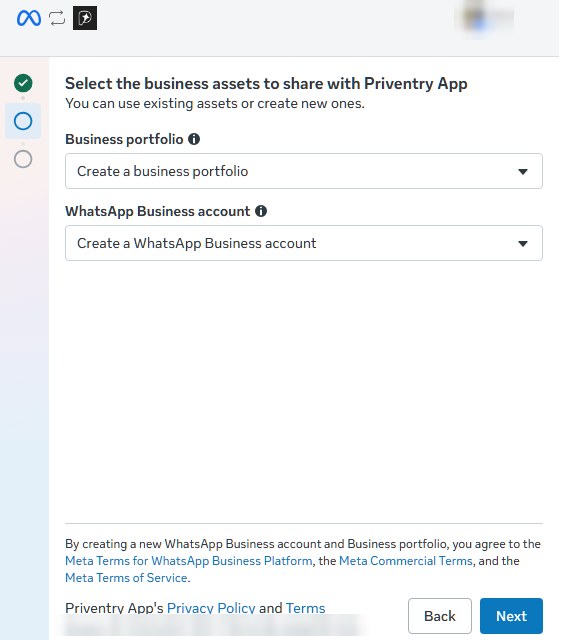
- Di Select the business assets to share with Priventry App, pilih Business portfolio yang sudah ada, atau Create a business portfolio. Pilih juga WhatsApp Business account, atau Create a WhatsApp Business account.
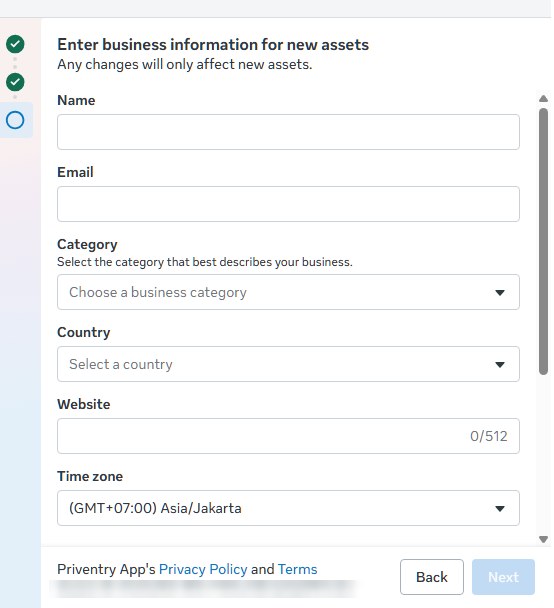
- Kalau Anda membuat yang baru, isi data bisnis yang diminta: nama, email, kategori, negara, website, dan zona waktu. Ini data bisnis Anda sendiri, jadi isilah sesuai kenyataan.
Langkah 3: Tambahkan dan verifikasi nomor
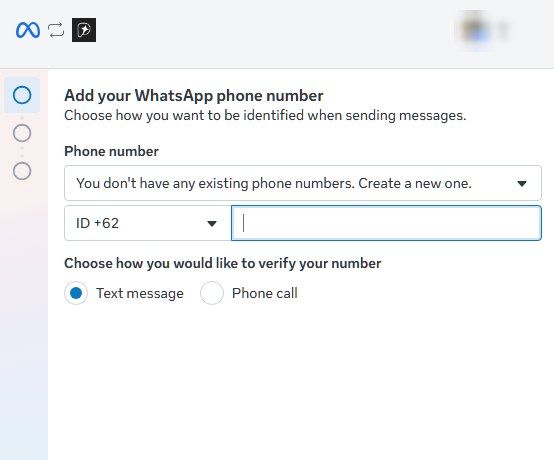
- Di Add your WhatsApp phone number, kode negara sudah terisi (misalnya ID +62). Ketik nomor tanpa angka 0 di depan: untuk 0812-3456-7890, ketik 81234567890.
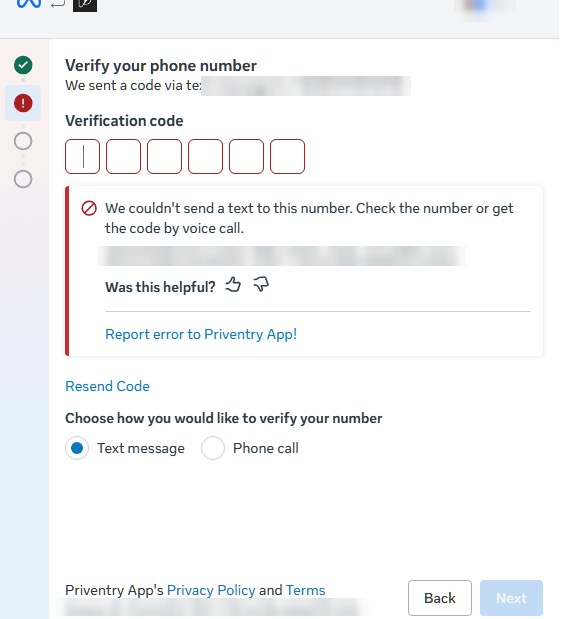
- Pilih cara verifikasi: Text message atau Phone call. Kalau SMS gagal terkirim (Meta menampilkan We couldn't send a text to this number), pilih Phone call, lalu klik Resend Code dan angkat teleponnya.
- Masukkan kode 6 digit di Verification code, lalu klik Next.
Langkah 4: Periksa izin dan selesaikan
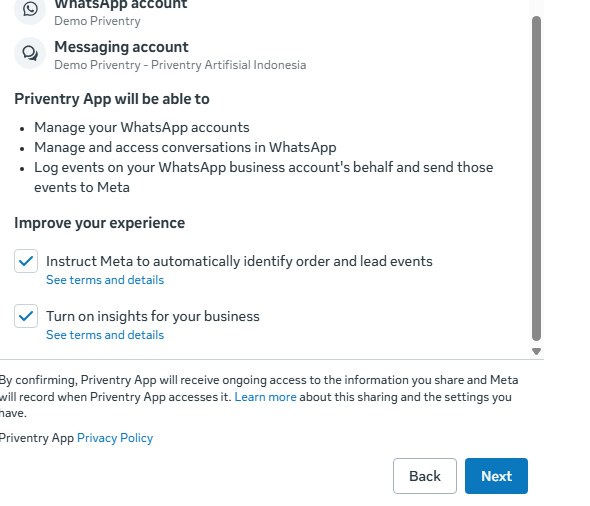
- Layar terakhir menampilkan apa yang boleh dilakukan Priventry App: mengelola akun WhatsApp Anda, serta mengelola dan mengakses percakapan di WhatsApp. Itu yang dibutuhkan agar pesan masuk dan keluar.
- Di bawah Improve your experience ada dua kotak centang yang aktif sejak awal: Instruct Meta to automatically identify order and lead events dan Turn on insights for your business. Priventry tidak membutuhkan keduanya, jadi boleh Anda lepas. Keputusannya tetap di tangan Anda.
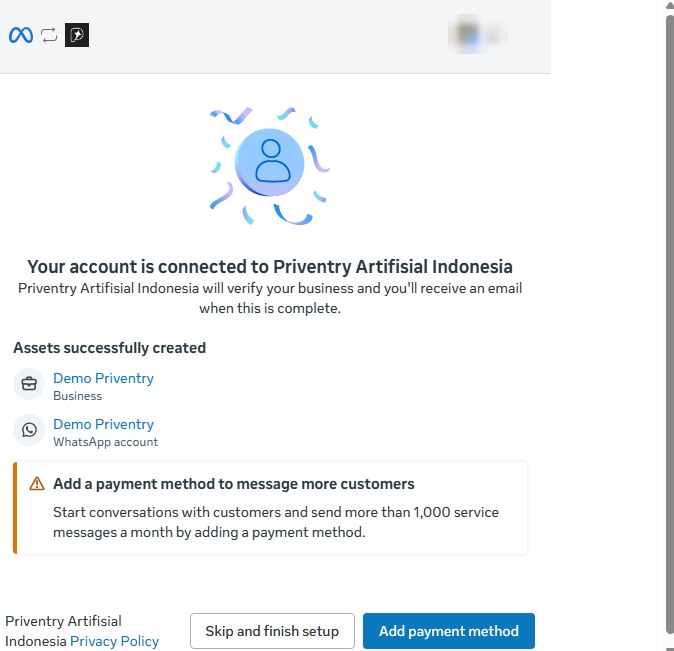
- Klik Next, lalu pada layar Your account is connected klik Skip and finish setup. Jangan menutup jendela dengan tombol X: tanpa menekan tombol itu, Meta tidak memberikan kodenya ke Priventry dan tidak ada yang tersambung.
- Layar yang sama menawarkan Add payment method. Anda tidak perlu menambahkannya untuk menghubungkan nomor. Metode pembayaran baru penting nanti, kalau Anda ingin memulai percakapan dengan pelanggan dan mengirim lebih dari 1.000 pesan layanan per bulan.
Langkah 5: Pastikan sudah tersambung
- Jendela menutup sendiri. Dalam beberapa detik halaman menampilkan WhatsApp connection created.
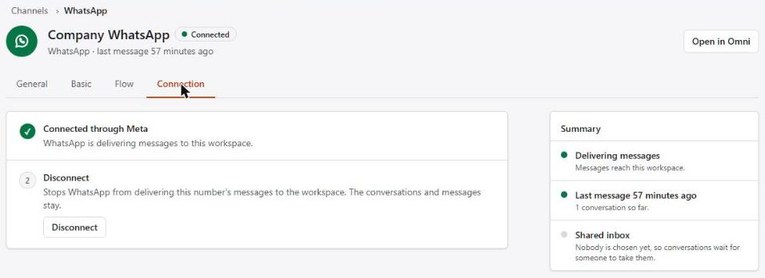
- Buka tab Connection pada channel WhatsApp. Langkah Connected through Meta bertanda hijau dan ringkasannya berbunyi WhatsApp is delivering messages to this workspace. Tidak ada alamat webhook yang perlu Anda tempelkan di Meta: Priventry yang mengaturnya.
- Coba dengan satu pesan. Dari HP lain, kirim pesan WhatsApp ke nomor yang baru tersambung, lalu buka Omni, Chats. Percakapannya muncul dalam beberapa detik. Balas dari sana; pesan masuk ke HP Anda. Balasan bebas hanya bisa dikirim dalam 24 jam setelah pesan terakhir pelanggan.
Kalau ada yang tidak berjalan
- The Meta window was closed before the signup finished. Nothing was connected. Jendela ditutup sebelum selesai, jadi tidak ada yang tersambung. Klik Connect with Meta lagi dan tekan Skip and finish setup di layar terakhir.
- A connected service is not reachable right now. Meta kadang lambat saat mendaftarkan nomor. Tunggu sebentar lalu coba sekali lagi. Jangan menekan berkali-kali: Meta membatasi pendaftaran sebuah nomor sampai 10 kali dalam 72 jam.
- This WhatsApp number is already connected to another workspace. Nomor itu dipakai workspace lain. Putuskan dulu di sana (lihat artikel Memutus dan menyambung ulang WhatsApp), atau pakai nomor lain.
- A number that is still in the WhatsApp Business app on a phone cannot be connected here. Hapus akun WhatsApp nomor itu di aplikasi di HP, atau pilih nomor lain.
- Status channel menunggu dan tombol Turn on message delivery muncul: Meta belum memastikan ke mana pesan harus dikirim. Klik tombol itu satu kali.
- Jendela Meta menolak akun Anda atau berhenti di tengah jalan: izin akses aplikasi Priventry untuk melayani akun perusahaan lain masih dalam peninjauan Meta, dan selama belum disetujui jendela ini bisa menolak akun yang belum terdaftar. Pakai Connect manually (artikel Menghubungkan WhatsApp Business). Hasil akhirnya sama.